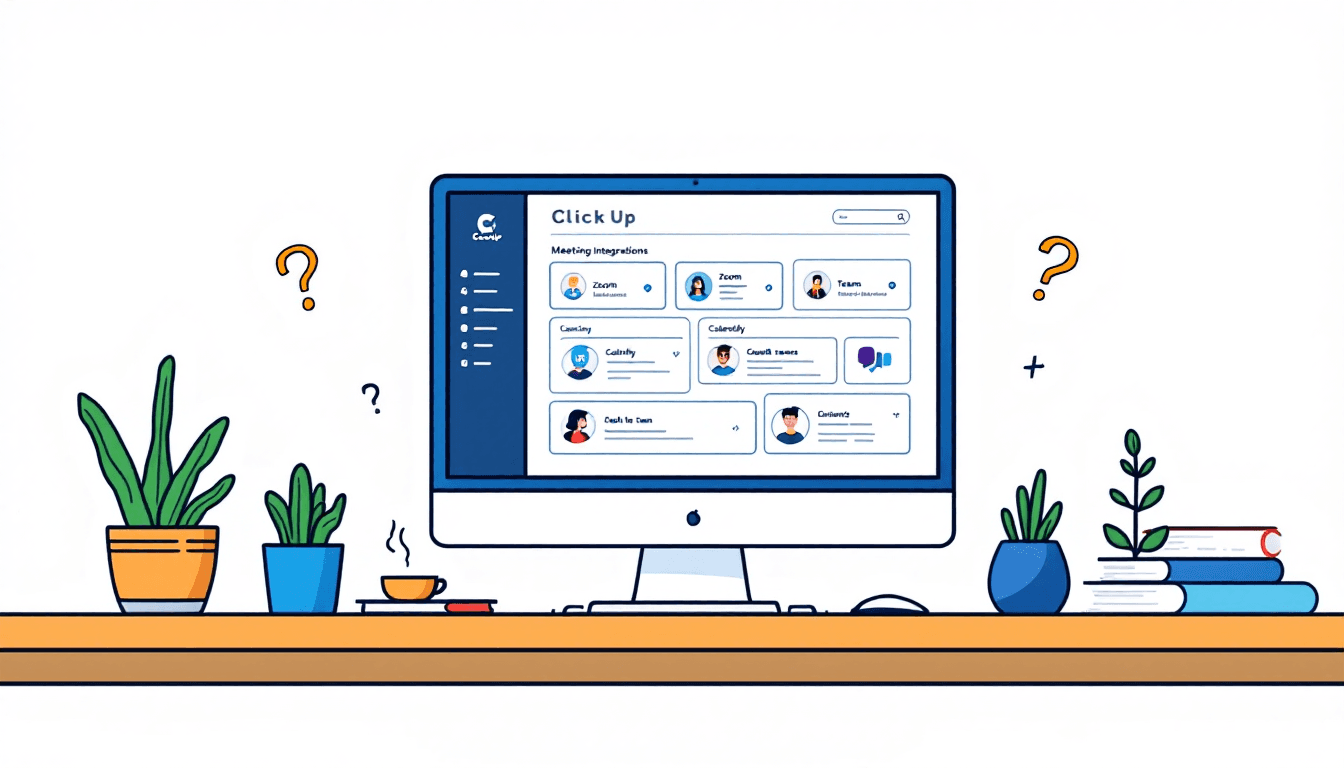
🏆 Principales Integraciones de Reuniones de ClickUp para 2026
1. Integración de ClickUp + Zoom 🎥
Integración nativa disponible en el menú de integraciones de ClickUp
- Lanzamiento de reuniones con un solo clic desde cualquier tarea de ClickUp
- Programación automática de reuniones con fecha, hora y contraseña
- Publicación automática de enlaces de reuniones como comentarios
- Grabación automática y uso compartido de transcripciones después de las reuniones
- Reuniones instantáneas mediante el comando /zoom en Chat y comentarios
Mejor para:Equipos que usan Zoom intensivamente para videoconferencias y desean flujos de trabajo fluidos de tareas a reuniones.
2. Integración de ClickUp + Calendly 📅
Disponible a través de la integración nativa de Calendly en ClickUp
- Creación automática de tareas en ClickUp a partir de nuevas reservas de Calendly
- Detalles de la reunión asignados automáticamente a los campos de la tarea
- Asignación automática de miembros del equipo a las tareas de la reunión
- Sincronización fluida entre la programación y la gestión de proyectos
- Integración con la conexión de Zoom de Calendly para un flujo de trabajo completo
Mejor para:Equipos de ventas, consultores y proveedores de servicios que necesitan una conversión automatizada de leads a tareas.
3. ClickUp + Microsoft Teams 💼
A través de Zapier o Microsoft Power Automate
- Crea reuniones de Teams desde tareas de ClickUp
- Actualizaciones automáticas de tareas cuando se programan reuniones
- Integración con sincronización del calendario de Microsoft 365
- Enlaces de reuniones de Teams incrustados en tareas de ClickUp
- Gestión de reuniones multiplataforma
Mejor para:Equipos empresariales que ya utilizan el ecosistema de Microsoft 365 y que necesitan una gestión unificada de reuniones y proyectos.
4. ClickUp + Google Meet 🌐
A través de herramientas de terceros como MeetGeek o Zapier
- Integración con Google Calendar para sincronización de reuniones
- Generación automática de enlaces de reunión en tareas de ClickUp
- Resúmenes de reuniones impulsados por IA mediante la integración con MeetGeek
- Extracción de elementos de acción y asignación de tareas
- Conectividad del calendario de Google Workspace
Mejor para:Equipos que utilizan Google Workspace que desean una gestión de reuniones mejorada con IA, con funciones de transcripción y resumen automáticos.
5. ClickUp Clips (Grabación Nativa) 🎬
Integrado en la plataforma de ClickUp: no se requiere configuración adicional
- Grabación de pantalla y cámara web directamente en ClickUp
- Transcripción con IA con subtítulos automáticos
- Uso compartido instantáneo dentro de tareas, documentos y chat
- Comentarios y retroalimentación con marca de tiempo
- Sin dependencias de software externas
Mejor para:Equipos que buscan una alternativa a Loom que esté totalmente integrada en su flujo de trabajo de gestión de proyectos.
⚙️ Guía de configuración de integración paso a paso
Configurar ClickUp + Zoom
- Accede a las IntegracionesVe a Configuración de ClickUp → Integraciones
- Encontrar Zoom:Busca "Zoom" en el marketplace de integraciones
- Conectar cuenta:Haz clic en "Connect" y autentícate con tus credenciales de Zoom
- Configurar ajustesElige la configuración predeterminada de la reunión (duración, contraseña, etc.)
- Integración de pruebaCrea una tarea de prueba y utiliza la función de reuniones de Zoom
💡 Consejo profesional:Usa el comando /zoom en los comentarios de las tareas para tener reuniones instantáneas durante las discusiones.
Configurar ClickUp + Calendly
- Integraciones abiertasNavega a la sección de Integraciones de ClickUp
- Selecciona Calendly:Busca y selecciona la integración de Calendly
- Conecta tu cuenta de Calendly con los permisos adecuados
- Mapear camposConfigura cómo los datos de eventos de Calendly se asignan a los campos de tareas de ClickUp
- Establecer asignados:Configura reglas automáticas de asignación para diferentes tipos de eventos
- Reserva de pruebaCrea una reserva de prueba para verificar la creación de tareas
💡 Consejo profesional:Configura diferentes espacios de ClickUp para distintos tipos de eventos de Calendly (llamadas de ventas, soporte, consultas).
Automatización Avanzada con Zapier
- Crear cuenta de Zapier:Regístrate en Zapier si aún no lo has hecho
- Conectar aplicaciones:Agrega ClickUp, Teams/Google Meet y cualquier otra herramienta de reuniones
- Crear Zaps:Configura flujos de trabajo automatizados (p. ej., "Nueva tarea de ClickUp con fecha de vencimiento → Crear reunión en Teams")
- Configurar Disparadores:Define qué acciones de ClickUp desencadenan la creación de reuniones
- Probar flujos de trabajoEjecuta automatizaciones de prueba para garantizar el funcionamiento adecuado
💡 Consejo profesional:Usa los Zaps de varios pasos de Zapier para crear flujos de trabajo complejos como: Creación de tarea → Invitación de calendario → Lista de verificación de preparación de la reunión.
✨ Mejores Prácticas para Integraciones de Reuniones en ClickUp
✅ Lo que sí debes hacer
- • Utiliza convenciones de nombres coherentes para las tareas de las reuniones
- • Configura reglas automáticas de asignación basadas en tipos de reuniones
- • Crea plantillas de tareas de preparación de reuniones
- • Utiliza campos personalizados para los metadatos de las reuniones
- • Habilita la grabación automática para reuniones importantes
- • Configura la automatización de tareas de seguimiento
❌ Cosas que no debes hacer
- • No crees tareas duplicadas para una sola reunión
- • No ignores la configuración de seguridad para reuniones sensibles
- • No compliques demasiado los flujos de trabajo de automatización
- • No olvides probar las integraciones con regularidad
- • No mezcles integraciones de reuniones personales y de trabajo
- • No descuides la capacitación del equipo en los nuevos flujos de trabajo
📊 Matriz de Comparación de Integraciones
| Integración | Dificultad de configuración | Nivel de automatización | Mejor caso de uso |
|---|---|---|---|
| Zoom | Fácil (Nativo) | Alto | Reuniones periódicas de equipo |
| Calendly | Fácil (Nativo) | Muy alto | Reservas y ventas de clientes |
| Microsoft Teams | Medium (Zapier) | Medio | Organizaciones empresariales |
| Google Meet | Medium (tercero) | Medio | Equipos de Google Workspace |
| Clips de ClickUp | Ninguno (Integrado) | Alto | Grabación de pantalla y comentarios |
🚀 Funciones Avanzadas de Integración de Reuniones
Resúmenes de reuniones impulsados por IA
La integración de IA de ClickUp con herramientas de reuniones puede generar automáticamente resúmenes de reuniones, extraer elementos de acción y crear tareas de seguimiento.
- Análisis automático de transcripciones
- Extracción y asignación de tareas accionables
- Análisis de sentimiento de la reunión
- Identificación de temas clave
Gestión de reuniones multiplataforma
Gestiona reuniones en múltiples plataformas desde una única interfaz de ClickUp.
- Vista unificada de calendario de reuniones
- Seguimiento de asistencia multiplataforma
- Análisis del rendimiento de reuniones
- Optimización de asignación de recursos
Disparadores de Flujo de Trabajo Automatizado
Configura sofisticos flujos de trabajo de automatización que respondan a eventos de reuniones.
- Creación de tareas de preparación previa a la reunión
- Automatización del seguimiento posterior a la reunión
- Actualizaciones de proyectos basadas en resultados de reuniones
- Sistemas de notificación para partes interesadas
🔧 Problemas Comunes de Integración y Soluciones
Problemas de autenticación
La integración se desconecta o no logra autenticarse
- Actualiza la conexión de la integración en la configuración de ClickUp
- Verificar tokens OAuth vencidos
- Verifica los permisos de administrador en las aplicaciones conectadas
- Borrar la caché y las cookies del navegador
Datos de reunión faltantes
Las reuniones no aparecen en ClickUp o los datos están incompletos
- Verificar la configuración de mapeo de campos
- Verificar la configuración de sincronización y los retrasos
- Prueba con creación manual de reuniones
- Revisar los registros de integración en busca de errores
Problemas de rendimiento
Tiempos de sincronización lentos o actualizaciones retrasadas
- Optimiza las reglas de automatización para reducir activaciones innecesarias
- Usa el procesamiento por lotes para operaciones masivas
- Verificar los límites de velocidad de la API para servicios de terceros
- Considera actualizar el plan de ClickUp para un mejor rendimiento
💰 Consideraciones de Costos y Requisitos del Plan
Desglose de Costos de Integración
Planes de ClickUp:La mayoría de las integraciones requieren el plan Unlimited (7 $/mes/usuario) o superior
Costos de terceros
- Zapier: 19,99 $/mes por 750 tareas (integración con Teams)
- MeetGeek: 15 $/mes/usuario por funciones de reuniones con IA
- Integraciones nativas: Sin costo adicional más allá de las tarifas base de la plataforma
Consideraciones para empresas:Las integraciones personalizadas pueden requerir el plan Business+ (12 $/mes/usuario) para acceso avanzado a la API.