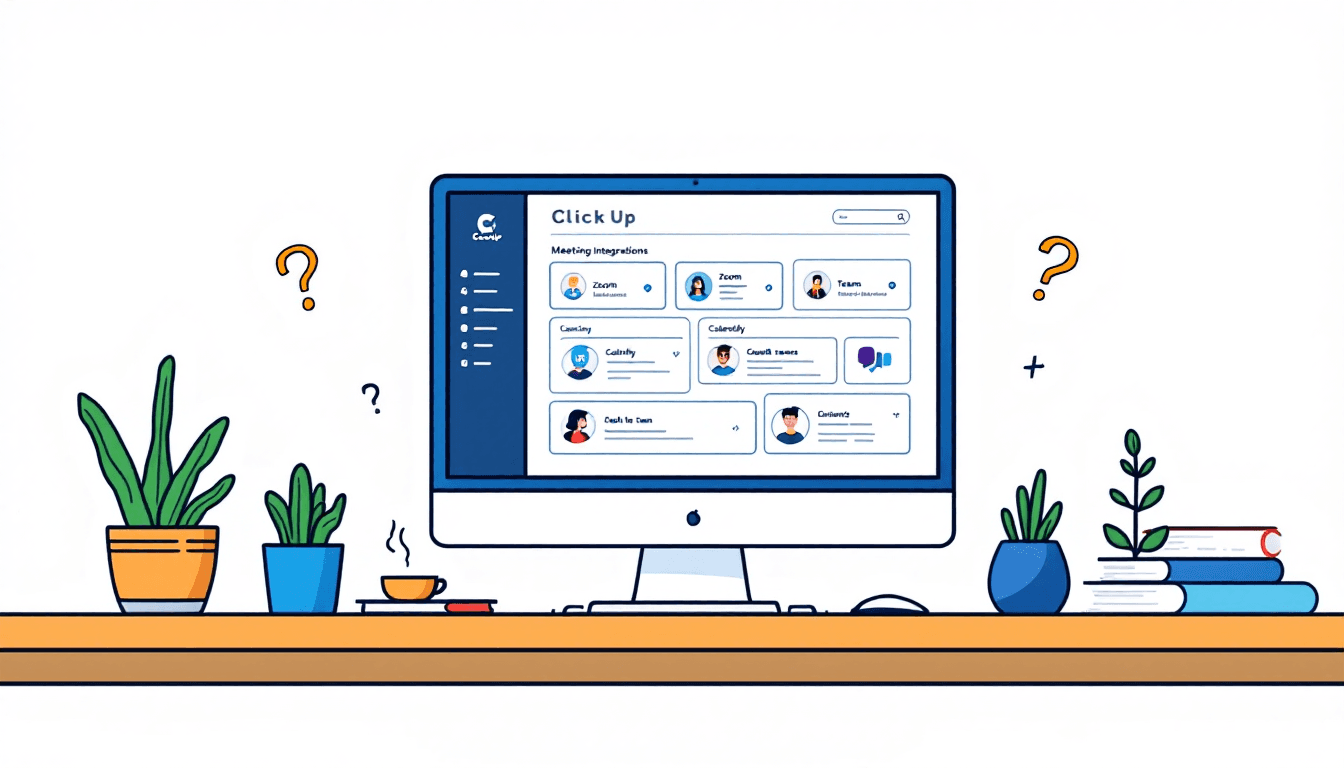
🏆 2026 के लिए शीर्ष ClickUp बैठक समाकलन
ClickUp + Zoom इंटीग्रेशन 🎥
ClickUp के इंटीग्रेशन मेनू में नैटिव इंटीग्रेशन उपलब्ध है
- किसी भी ClickUp टास्क से एक-क्लिक में मीटिंग शुरू करें
- तारीख, समय और पासवर्ड के साथ स्वचालित मीटिंग शेड्यूलिंग
- टिप्पणियों के रूप में मीटिंग लिंक का स्वतः पोस्ट करना
- बैठकों के बाद स्वचालित रिकॉर्डिंग और ट्रांसक्रिप्ट साझा करना
- चैट और टिप्पणियों में /zoom कमांड के माध्यम से त्वरित बैठकें
के लिए सर्वोत्तम:वे टीमें जो वीडियो कॉन्फ्रेंसिंग के लिए Zoom का अधिक उपयोग करती हैं और कार्य‑से‑मीटिंग वर्कफ़्लो को निर्बाध रखना चाहती हैं।
2. ClickUp + Calendly एकीकरण 📅
ClickUp के मूल Calendly एकीकरण के माध्यम से उपलब्ध
- नई Calendly बुकिंग से स्वचालित ClickUp टास्क निर्माण
- मीटिंग विवरण स्वचालित रूप से टास्क फ़ील्ड्स से मैप किए गए
- मीटिंग कार्यों के लिए टीम सदस्यों का स्वचालित असाइनमेंट
- शेड्यूलिंग और प्रोजेक्ट प्रबंधन के बीच सुगम सिंक
- पूर्ण वर्कफ़्लो के लिए Calendly के Zoom कनेक्शन के साथ एकीकरण
के लिए सर्वोत्तम:बिक्री टीमें, सलाहकार, और सेवा प्रदाता जिन्हें स्वचालित लीड-से-कार्य रूपांतरण की आवश्यकता होती है।
3. ClickUp + Microsoft Teams 💼
Zapier या Microsoft Power Automate के माध्यम से
- ClickUp कार्यों से Teams मीटिंग्स बनाएँ
- जब मीटिंग्स शेड्यूल की जाती हैं, तो स्वतः टास्क अपडेट
- Microsoft 365 कैलेंडर सिंक के साथ एकीकरण
- ClickUp कार्यों में एम्बेड की गई Teams मीटिंग लिंक
- क्रॉस-प्लेटफ़ॉर्म मीटिंग प्रबंधन
के लिए सर्वोत्तम:वे एंटरप्राइज़ टीमें जो पहले से Microsoft 365 इकोसिस्टम का उपयोग कर रही हैं और जिन्हें एकीकृत मीटिंग और प्रोजेक्ट प्रबंधन की आवश्यकता है।
4. ClickUp + Google Meet 🌐
MeetGeek या Zapier जैसे तृतीय-पक्ष टूल्स के माध्यम से
- मीटिंग सिंक के लिए Google Calendar इंटीग्रेशन
- ClickUp कार्यों में स्वचालित मीटिंग लिंक जनरेशन
- MeetGeek इंटीग्रेशन के माध्यम से AI-संचालित मीटिंग सारांश
- एक्शन आइटम निष्कर्षण और कार्य असाइनमेंट
- Google Workspace कैलेंडर कनेक्टिविटी
के लिए सर्वोत्तम:वे टीमें जो Google Workspace का उपयोग करती हैं और जिन्हें स्वचालित ट्रांसक्रिप्शन और सारांश सुविधाओं के साथ AI-संवर्धित मीटिंग प्रबंधन चाहिए।
5. ClickUp क्लिप्स (मूल रिकॉर्डिंग) 🎬
ClickUp प्लेटफ़ॉर्म में ही निर्मित - किसी अतिरिक्त सेटअप की आवश्यकता नहीं
- ClickUp में सीधे स्क्रीन और वेबकैम रिकॉर्डिंग
- स्वचालित कैप्शन के साथ AI-संचालित ट्रांसक्रिप्शन
- कार्यों, दस्तावेज़ों और चैट के भीतर त्वरित साझाकरण
- समय-मुहर लगे टिप्पणियाँ और फ़ीडबैक
- कोई बाहरी सॉफ़्टवेयर निर्भरताएँ नहीं
के लिए सर्वोत्तम:वे टीमें जो अपने प्रोजेक्ट मैनेजमेंट वर्कफ़्लो के साथ पूरी तरह से एकीकृत Loom विकल्प चाहती हैं।
⚙️ चरण-दर-चरण इंटीग्रेशन सेटअप गाइड
ClickUp + Zoom सेट करना
- इंटीग्रेशन्स तक पहुँचेंClickUp सेटिंग्स → इंटीग्रेशन्स पर जाएँ
- Zoom खोजें:इंटीग्रेशन मार्केटप्लेस में "Zoom" खोजें
- खाता कनेक्ट करें:"कनेक्ट" पर क्लिक करें और अपने Zoom क्रेडेंशियल्स के साथ प्रमाणित करें
- सेटिंग्स कॉन्फ़िगर करें:डिफ़ॉल्ट मीटिंग सेटिंग्स चुनें (अवधि, पासवर्ड, आदि)
- इंटीग्रेशन परीक्षण:एक परीक्षण कार्य बनाएँ और Zoom मीटिंग फ़ीचर का उपयोग करें
💡 प्रो टिप:चर्चाओं के दौरान त्वरित मीटिंग्स के लिए टास्क टिप्पणियों में /zoom कमांड का उपयोग करें।
ClickUp + Calendly सेट करना
- एकीकरण खोलेंClickUp इंटीग्रेशन सेक्शन पर जाएँ
- Calendly चुनें:Calendly एकीकरण खोजें और चुनें
- उचित अनुमतियों के साथ अपना Calendly खाता कनेक्ट करें
- फ़ील्ड्स मैप करेंकॉन्फ़िगर करें कि Calendly इवेंट डेटा ClickUp टास्क फ़ील्ड्स से कैसे मैप होता है
- असाइन किए गए लोग सेट करें:विभिन्न इवेंट प्रकारों के लिए स्वचालित असाइनी नियम कॉन्फ़िगर करें
- परीक्षण बुकिंग:टास्क निर्माण को सत्यापित करने के लिए एक परीक्षण बुकिंग बनाएँ
💡 प्रो टिप:विभिन्न Calendly इवेंट प्रकारों (सेल्स कॉल, सपोर्ट, कंसल्टेशन) के लिए अलग-अलग ClickUp स्पेस सेट करें।
Zapier के साथ उन्नत स्वचालन
- Zapier खाता बनाएं:यदि आपने अभी तक नहीं किया है, तो Zapier के लिए साइन अप करें
- ऐप्स कनेक्ट करें:ClickUp, Teams/Google Meet, और अन्य किसी भी मीटिंग टूल्स को जोड़ें
- Zaps बनाएंस्वचालन वर्कफ़्लो सेट करें (उदा., "नई ClickUp टास्क जिसमें नियत तिथि हो → Teams मीटिंग बनाएँ")
- ट्रिगर्स कॉन्फ़िगर करें:परिभाषित करें कि कौन-से ClickUp क्रियाएँ मीटिंग निर्माण को ट्रिगर करती हैं
- वर्कफ़्लो का परीक्षण करें:उचित कार्यक्षमता सुनिश्चित करने के लिए परीक्षण स्वचालन चलाएँ
💡 प्रो टिप:Zapier के multi-step Zaps का उपयोग करके जटिल workflows बनाएँ, जैसे: Task creation → Calendar invite → Meeting prep checklist.
✨ ClickUp मीटिंग इंटीग्रेशन के लिए सर्वोत्तम प्रथाएँ
✅ क्या करें
- • बैठक कार्यों के लिए सुसंगत नामकरण नियमों का उपयोग करें
- • मीटिंग प्रकारों के आधार पर स्वचालित असाइन करने के नियम सेट करें
- • मीटिंग प्रेप टास्क टेम्पलेट बनाएं
- • मीटिंग मेटाडेटा के लिए कस्टम फ़ील्ड्स का उपयोग करें
- • महत्वपूर्ण मीटिंग्स के लिए स्वचालित रिकॉर्डिंग सक्षम करें
- • फॉलो-अप कार्य स्वचालन सेट करें
❌ क्या न करें
- • एकल बैठकों के लिए डुप्लीकेट कार्य न बनाएं
- • संवेदनशील बैठकों के लिए सुरक्षा सेटिंग्स को नज़रअंदाज़ न करें
- • ऑटोमेशन वर्कफ़्लो को ज़रूरत से ज़्यादा जटिल न बनाएं
- • एकीकरणों का नियमित रूप से परीक्षण करना न भूलें
- • व्यक्तिगत और व्यावसायिक मीटिंग इंटेग्रेशन को आपस में न मिलाएँ
- • नई वर्कफ़्लोज़ पर टीम के प्रशिक्षण की अनदेखी न करें
📊 इंटीग्रेशन तुलना मैट्रिक्स
| इंटीग्रेशन | सेटअप की जटिलता | स्वचालन स्तर | सर्वोत्तम उपयोग मामला |
|---|---|---|---|
| Zoom | आसान (मूल भाषा स्तर) | ऊँचा | नियमित टीम मीटिंग्स |
| Calendly | आसान (मूल भाषा स्तर) | बहुत उच्च | क्लाइंट बुकिंग्स और बिक्री |
| Microsoft Teams | Medium (Zapier) | मध्यम | उद्यम संगठन |
| Google Meet | Medium (3rd party) | मध्यम | Google Workspace टीमें |
| ClickUp क्लिप्स | कोई नहीं (बिल्ट-इन) | ऊँचा | स्क्रीन रिकॉर्डिंग और फ़ीडबैक |
🚀 उन्नत मीटिंग इंटीग्रेशन फीचर्स
एआई-संचालित मीटिंग सारांश
मीटिंग टूल्स के साथ ClickUp के AI इंटीग्रेशन से अपने आप मीटिंग सारांश बनाए जा सकते हैं, ऐक्शन आइटम निकाले जा सकते हैं, और फ़ॉलो‑अप टास्क बनाए जा सकते हैं।
- स्वचालित ट्रांसक्रिप्ट विश्लेषण
- कार्रवाई मदों का निष्कर्षण और असाइनमेंट
- मीटिंग भाव विश्लेषण
- मुख्य विषय पहचान
क्रॉस-प्लेटफ़ॉर्म मीटिंग प्रबंधन
एक ही ClickUp इंटरफ़ेस से कई प्लेटफ़ॉर्म पर बैठकों का प्रबंधन करें।
- एकीकृत बैठक कैलेंडर दृश्य
- क्रॉस-प्लेटफ़ॉर्म उपस्थिति ट्रैकिंग
- बैठक प्रदर्शन विश्लेषण
- संसाधन आवंटन अनुकूलन
स्वचालित वर्कफ़्लो ट्रिगर्स
उन्नत ऑटोमेशन वर्कफ़्लो सेट करें जो मीटिंग इवेंट्स पर प्रतिक्रिया दें।
- मीटिंग से पहले तैयारी कार्य निर्माण
- मीटिंग के बाद फॉलो-अप ऑटोमेशन
- मीटिंग परिणाम-आधारित प्रोजेक्ट अपडेट्स
- हितधारक अधिसूचना प्रणालियाँ
🔧 सामान्य एकीकरण समस्याएँ और समाधान
प्रमाणीकरण समस्याएँ
इंटीग्रेशन डिसकनेक्ट हो जाता है या प्रमाणीकरण करने में विफल रहता है
- ClickUp सेटिंग्स में इंटीग्रेशन कनेक्शन को रीफ़्रेश करें
- समाप्त हो चुके OAuth टोकन की जाँच करें
- कनेक्टेड ऐप्स में एडमिन अनुमतियाँ सत्यापित करें
- ब्राउज़र कैश और कुकीज़ साफ़ करें
लापता बैठक डेटा
ClickUp में बैठकें दिखाई नहीं दे रही हैं या डेटा अधूरा है
- फ़ील्ड मैपिंग कॉन्फ़िगरेशन जांचें
- सिंक सेटिंग्स और विलंब की जाँच करें
- मैन्युअल मीटिंग निर्माण के साथ परीक्षण करें
- त्रुटियों के लिए इंटीग्रेशन लॉग की समीक्षा करें
प्रदर्शन संबंधी समस्याएँ
धीमी सिंक समय या विलंबित अपडेट्स
- अनावश्यक ट्रिगर्स को कम करने के लिए स्वचालन नियमों का अनुकूलन करें
- थोक कार्यों के लिए बैच प्रोसेसिंग का उपयोग करें
- थर्ड-पार्टी सेवाओं के लिए API रेट लिमिट्स की जाँच करें
- बेहतर प्रदर्शन के लिए ClickUp योजना को अपग्रेड करने पर विचार करें
💰 लागत संबंधी विचार और प्लान आवश्यकताएँ
इंटीग्रेशन लागतों का विवरण
ClickUp योजनाएँ:अधिकांश इंटीग्रेशन के लिए Unlimited प्लान ($7/महीना/यूज़र) या उससे उच्चतर की आवश्यकता होती है
तृतीय-पक्ष लागतें:
- Zapier: $19.99/माह में 750 कार्यों के लिए (टीम्स इंटीग्रेशन)
- MeetGeek: AI मीटिंग सुविधाओं के लिए $15/माह/उपयोगकर्ता
- नेटिव इंटीग्रेशन: बेस प्लेटफ़ॉर्म शुल्कों के अलावा कोई अतिरिक्त लागत नहीं
एंटरप्राइज़ संबंधी विचार:कस्टम इंटीग्रेशन के लिए उन्नत API एक्सेस हेतु Business+ प्लान ($12/माह/उपयोगकर्ता) की आवश्यकता हो सकती है।