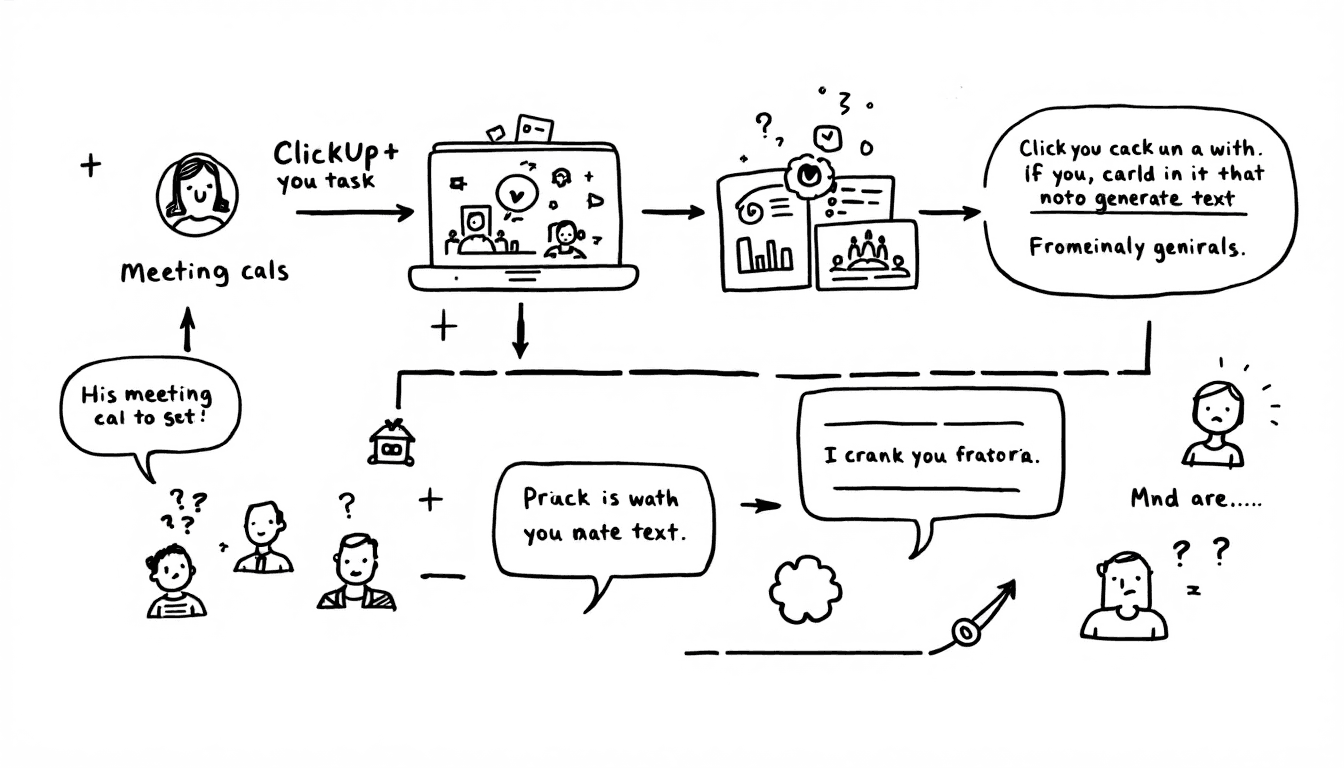
🎯 ClickUp Zapier-Integration im Überblick
Was Sie automatisieren können
- ✓Aufgaben automatisch aus Aktionspunkten von Meetings erstellen
- ✓Projektstatus basierend auf den Besprechungsergebnissen aktualisieren
- ✓Sende Team-Benachrichtigungen mit Meeting-Zusammenfassungen
- ✓Kalenderereignisse mit Projektzeitplänen synchronisieren
- ✓Verfolge den ROI von Meetings und Produktivitätskennzahlen
Beliebte Tool-Integrationen
- 🦦Otter.ai → ClickUp-Aufgabenautomatisierung
- 📹Zoom → ClickUp Meeting-Zusammenfassungen
- 📞Gong → ClickUp Sales-Pipeline-Aktualisierungen
- 🤝Calendly → ClickUp Projektplanung
- 💬Slack → ClickUp Statusbenachrichtigungen
💰 ROI-Auswirkung
Teams, die ClickUp-Zapier-Automatisierung verwenden, berichten67 % schnellere Aufgabenerstellung45 % verbesserte Projektsichtbarkeit und 89 % bessere Einhaltung von Meeting-Zusagen. Die durchschnittliche Einrichtung amortisiert sich innerhalb von 2–3 Wochen.
🔧 Voraussetzungen & Ersteinrichtung
Schritt 1: Kontovoraussetzungen
🎯 ClickUp-Konto einrichten
- • ClickUp Business-Tarif oder höher (für API-Zugriff)
- • Administratorberechtigungen für die Arbeitsbereichsintegration
- • Benutzerdefinierte Felder für Automatisierungsdaten aktiviert
- • Team-Bereiche mit den richtigen Berechtigungen konfiguriert
- • Projektvorlagen erstellt für Konsistenz
⚡ Zapier Konto einrichten
- • Zapier Professional-Tarif (empfohlen für Teams)
- • Premium App-Zugriff für ClickUp-Integration
- • Mehrstufige Zap-Funktionen aktiviert
- • Team-Arbeitsbereich mit gemeinsamem Zap-Zugriff
- • Webhook- und API-Zugriff konfiguriert
Schritt 2: ClickUp API-Konfiguration
ClickUp API-Token erstellen
- 1. Gehe zu ClickUp Einstellungen → Apps → API
- 2. Klicke auf „Generate“, um deinen persönlichen API-Token zu erstellen
- 3. Kopiere den Token und speichere ihn sicher (du benötigst ihn für Zapier)
- 4. Testen Sie den API-Zugriff mit einer einfachen GET-Anfrage, um die Konnektivität zu überprüfen
Benutzerdefinierte Felder konfigurieren
- "Meeting Link", "Recording URL", "AI Summary"
- "Meeting Completed", "Action Items Created"
- 3. Konfiguriere Prioritäts- und Dringlichkeitsfelder basierend auf Meeting-Inhalten
- 4. Erstelle Beziehungsfelder, um Aufgaben mit den ursprünglichen Meetings zu verknüpfen
Schritt 3: Zapier-ClickUp-Integration
Verbinde ClickUp mit Zapier
- 1. Klicke in Zapier auf „Make a Zap“ und suche nach ClickUp
- 2. Wähle „ClickUp 2.0“ (die neueste Version mit allen Funktionen)
- 3. Klicke auf „Bei ClickUp anmelden“ und autorisiere den Zugriff von Zapier
- 4. Gib dein API-Token ein, wenn du nach erweiterten Berechtigungen gefragt wirst
- 5. Testen Sie die Verbindung, indem Sie eine einfache Aufgabe erstellen
Arbeitsbereichszugriff konfigurieren
- 1. Gewähre Zapier Zugriff auf alle relevanten ClickUp-Workspaces
- 2. Konfigurieren Sie Team-Berechtigungen für die automatische Aufgabenerstellung
- 3. Lege Standardverantwortliche und Beobachter für verschiedene Automatisierungstypen fest
- 4. Testen Sie die Arbeitsplatzkonnektivität über alle integrierten Bereiche hinweg
🤖 Meeting KI Tool-Integrationen
🦦 Otter.ai → ClickUp-Automatisierung
Automatisierungs-Workflow
Einrichtungsanweisungen
- 1. Aktiviere den Otter.ai-Webhook in den Integrationseinstellungen
- "New Conversation Summary"
- 3. Formatter hinzufügen, um Aktionspunkte mit KI zu extrahieren
- 4. Ordne den Zusammenfassungsinhalt der ClickUp-Aufgabenbeschreibung zu
- 5. Bedingte Zuweisungslogik basierend auf Inhalten einrichten
- 6. Konfiguriere Slack-Benachrichtigungen für Team-Updates
Beispiel-Zap-Konfiguration:
Otter.ai → Neue Zusammenfassung verfügbar
Nur Zusammenfassungen mit erkannten Aktionspunkten verarbeiten
Aktion 1:ClickUp-Aufgabe mit Zusammenfassung als Beschreibung erstellen
Aktion 2:Benutzerdefinierte Felder hinzufügen (Besprechungsdatum, Teilnehmende, Aufnahme-Link)
Aktion 3:Sende eine Slack-Nachricht an den Projektkanal mit einer Zusammenfassung
📹 Zoom → ClickUp-Automatisierung
Erweiterte Integrationsfunktionen
- • Automatische Verarbeitung von Meetingaufzeichnungen
- • KI-gestützte Transkriptanalyse für wichtige Entscheidungen
- • Teilnehmerverfolgung und Nachverfolgungszuweisung
- • Kalenderintegration für Aktualisierungen des Projektzeitplans
- • Benutzerdefinierte Besprechungstypen mit unterschiedlichen Automatisierungsregeln
Einrichtungsanforderungen
- • Zoom Pro-Konto mit aktivierten API-Zugriff
- • Zoom-App mit Webhook-Berechtigungen erstellt
- • Zapier-Webhook-URLs, die in den Zoom-Einstellungen konfiguriert sind
- • KI-Analysetools (OpenAI/Anthropic-Integration)
- • Benutzerdefinierte ClickUp-Vorlagen für verschiedene Meeting-Typen
Profi-Tipp: Meeting-Klassifizierung
Use Zoom meeting topics to automatically categorize and route tasks to the correct ClickUp spaces. For example: "[SALES]" prefix creates tasks in Sales space, "[DEV]" goes to Development space.
📞 Gong → ClickUp-Vertriebsautomatisierung
Workflow zur Analyse von Verkaufsgesprächen
Automatisierte Aktionen
- • Aktualisierungen des Deal-Fortschritts basierend auf der Gesprächsstimmung
- • Erstellung von Folgeaufgaben mit intelligenter Zeitplanung
- • Aktualisierung von CRM-Feldern mit Gesprächseinblicken
- • Manager-Benachrichtigungen für hochwertige Opportunities
ClickUp-Integration
- • In deal-spezifischen ClickUp-Ordnern erstellte Aufgaben
- • Priorität basierend auf Dealgröße und Dringlichkeit festgelegt
- • Benutzerdefinierte Felder, die mit Anrufmetadaten gefüllt werden
- • Team-Benachrichtigungen für kollaborative Möglichkeiten
📋 Einsatzbereite Workflow-Vorlagen
🎯 Automatisierung von Projekt-Standups
Tägliches Standup-Meeting endet (Zoom/Teams Webhook)
- • Blocker und Fortschritts-Updates extrahieren
- • Neue Maßnahmen und Verantwortliche identifizieren
- • Berechne die Sprint-Velocity und die Auswirkungen auf den Zeitplan
ClickUp-Aktionen:
- • Aufgaben für identifizierte Blocker erstellen
- • Projektstatus und Zeitplan aktualisieren
- • Folgeaktionen Teammitgliedern zuweisen
- • Fortschrittszusammenfassung an Stakeholder senden
Einrichtungszeit: 15 Minuten | ROI: 3–5 Stunden wöchentlich gespart
💼 Nachbereitung des Kundentermins
Kundenbesprechungsaufzeichnung verarbeitet (Otter.ai/Gong)
- • Analysiere die Kundenzufriedenheit und -stimmung
- • Extrahiere Liefergegenstände und Zeitplanverpflichtungen
- • Upsell-Möglichkeiten und Bedenken identifizieren
ClickUp-Aktionen:
- • Projektaufgaben mit Kundenanforderungen erstellen
- • Richte eine automatisierte Meilensteinverfolgung ein
- • Check-in-Meetings und Erinnerungen planen
- • Kundenportal mit der Sitzungszusammenfassung aktualisieren
Einrichtungszeit: 20 Minuten | ROI: 4–6 Stunden wöchentlich eingespart
🚀 Automatisierung der Sprint-Planung
Sprint-Planungsmeeting abgeschlossen (Teams/Zoom)
- • Story-Point-Zuweisungen und Schätzungen parsen
- • Sprintziele und Erfolgskriterien herausarbeiten
- • Abhängigkeiten und Risikofaktoren identifizieren
ClickUp-Aktionen:
- • Erstelle einen Sprint-Ordner mit allen geplanten Aufgaben
- • Richte automatisiertes Burn-down-Tracking ein
- • Tägliche Standup-Meeting-Vorlagen konfigurieren
- • Sprint-Review und Retrospektive planen
Einrichtungszeit: 25 Minuten | ROI: 5–8 Stunden pro Sprint eingespart
📈 Automatisierung von Executive Reviews
Meeting des Führungsteams endet (Zoom/Teams)
- • Strategische Entscheidungen und Initiativen extrahieren
- • Ermitteln Sie Budget- und Ressourcenzuweisungen
- • Zeitplanverpflichtungen und Fristen analysieren
ClickUp-Aktionen:
- • Erstellen Sie Ordner zur Nachverfolgung von Initiativen auf Führungsebene
- • Weisen Sie Abteilungsleiter strategischen Projekten zu
- • Automatisierte Fortschrittsberichte einrichten
- • Nachbesprechungs-Review-Meetings planen
Einrichtungszeit: 30 Minuten | ROI: 10–15 Stunden monatlich gespart
🔬 Erweiterte Automatisierungsszenarien
🏢 Abteilungsübergreifende Workflow-Koordinierung
Automatisierung funktionsübergreifender Projekte
Auslöser-Ereignisse
- • Produkt-Roadmap-Meetings (Engineering + Produkt)
- • Go-to-Market-Planung (Sales + Marketing)
- • Budgetüberprüfungssitzungen (Finanzen + Betrieb)
- • Compliance-Meetings (Rechtsabteilung + Betrieb)
Automatisierte Ergebnisse:
- • Aufgaben, die auf Abteilungsbereiche verteilt sind
- • Teamübergreifende Abhängigkeiten automatisch verknüpft
- • Zeitplan-Koordination mit Konflikterkennung
- • Stakeholder-Benachrichtigungen mit rollen spezifischen Zusammenfassungen
Implementierungsbeispiel: Produkteinführung
Wenn eine Planungsbesprechung für einen Produktlaunch endet, erstellt Zapier automatisch abgestimmte Aufgabensätze in mehreren ClickUp-Spaces:
Engineering Space:
- • Aufgaben zur Feature-Entwicklung
- • QA- und Testmeilensteine
- • Dokumentationsanforderungen
Marketing Space:
- • Kampagnenentwicklungsaufgaben
- • Deadlines für die Inhaltserstellung
- • Planung der Produkteinführung
Verkaufsbereich
- • Erstellung von Schulungsunterlagen
- • Aufgaben zur Preisstrategie
- • Plan für die Kundenkommunikation
🤖 KI-gestützte Meeting-Intelligenz
Intelligente Inhaltsanalyse
- StimmungserkennungDie KI analysiert den Ton von Besprechungen, um Aufgabenprioritäten und Dringlichkeitsstufen anzupassen
- Risikobewertung:Automatische Erkennung von Projektrisiken, die in Gesprächen erwähnt werden
- Entscheidungsverfolgung:KI identifiziert und protokolliert wichtige Entscheidungen mit Zeitstempeln und Teilnehmenden
- Überwachung von VerpflichtungenVerfolgt Zusagen und Verpflichtungen, die während Meetings gemacht werden
Vorausschauende Automatisierung
- Intelligente ZuweisungKI schlägt für jede Aufgabe das am besten geeignete Teammitglied basierend auf Fähigkeiten und Auslastung vor
- Zeitplanvorhersage:Schätzt die Aufgabenerledigungszeiten auf Grundlage historischer Daten
- Ressourcenplanung:Erkennt, wann zusätzliche Ressourcen erforderlich sein könnten
- Planung von Folgegesprächen:KI bestimmt das optimale Timing für Check-ins und Updates
Einrichtungsanforderungen für KI-Erweiterung:
- • OpenAI- oder Anthropic-API-Integration über Zapier
- • Individuelle Prompt-Vorlagen für verschiedene Meeting-Typen
- • ClickUp benutzerdefinierte Felder für KI-generierte Erkenntnisse
- • Einrichtung einer Feedbackschleife für kontinuierliche KI-Verbesserung
🔄 Kontinuierliche Verbesserungsschleife
Automatisierte Leistungsüberwachung
Erfasste Kennzahlen:
- • Aufgabenerledigungsraten aus Maßnahmenpunkten von Meetings
- • Zeit von der Besprechung bis zum Abschluss der Aufgabe
- • Genauigkeit der Meeting-Nachverfolgung
- • Verbesserungen der Teamproduktivität
Optimierungsaktionen
- • Workflow-Anpassungen basierend auf Abschlussdaten
- • Verbesserungen des Zuweisungsalgorithmus
- • Empfehlungen zum Meeting-Format
- • Vorschläge zur Optimierung der Toolnutzung
Wöchentlicher Automatisierungsbericht: Zapier automatically generates a ClickUp task with automation performance metrics, including time saved, tasks created, and improvement recommendations for the following week.
🛠️ Fehlerbehebung & Optimierung
🚫 Häufige Probleme & Lösungen
API-Ratenbegrenzung
Zaps schlagen fehl, weil zu viele API-Aufrufe an ClickUp gesendet werden
- • Verzögerungsschritte zwischen Aktionen hinzufügen (2–5 Sekunden)
- • Verwenden Sie nach Möglichkeit Massenoperationen
- • Intelligente Filter implementieren, um Anrufe zu reduzieren
- • Upgrade auf ClickUp Enterprise für höhere Limits
Duplizierte Aufgabenerstellung
Mehrere Zaps erstellen doppelte Aufgaben für dasselbe Meeting
- • Verwenden Sie eindeutige Meeting-IDs zur Deduplizierung
- • Implementiere „Suchen oder Erstellen“-Logik in Zaps
- • Fügen Sie benutzerdefinierte Feldprüfungen für bestehende Aufgaben hinzu
- • Richte eine geeignete Trigger-Filterung ein
Inkonsistente Datenformatierung
Besprechungsdaten erscheinen in verschiedenen KI-Tools unterschiedlich
- • Verwende Zapier Formatter, um Daten zu standardisieren
- • Erstellen Sie Vorlagen für die Datenzuordnung
- • Validierungsprüfungen in Workflows implementieren
- • Richte Fallback-Formatierungsregeln ein
⚡ Tipps zur Leistungsoptimierung
Workflow-Effizienz
- Stapelverarbeitung:Fasse verwandte Aktionen zusammen, um API-Aufrufe zu reduzieren
- Intelligente FilterungVerwende Pfade und Filter, um nur relevante Meetings zu verarbeiten
- Asynchrone Operationen:Verwenden Sie Webhooks für die Echtzeitverarbeitung ohne Verzögerungen
- Fehlerbehandlung:Implementiere Wiederholungslogik und Fehlerbenachrichtigungen
Kostenoptimierung
- Aufgabenkonsolidierung:Kombiniere mehrere Aktionen in einzelnen Zaps
- Intelligente Trigger:Verwende spezifische Trigger statt Polling
- RessourcenteilungTeile Zaps zwischen Teammitgliedern, um Kosten zu senken
- ÜberwachungsnutzungVerfolge Zap-Ausführungen, um deine Tariflimits zu optimieren
Dashboard zur Leistungsüberwachung
Create a ClickUp dashboard to track automation performance: task creation rates, error frequencies, time savings, and team adoption metrics. Update weekly with automated reports.
📈 Skalierung deiner Automatisierung
Phase 1: Teambildung (Wochen 1–2)
- • Beginne mit 1–2 zentralen Meeting-Typen (Stand-ups, Kundengespräche)
- • Konzentriere dich auf die grundlegende Aufgabenerstellung und Benachrichtigungs-Workflows
- • Schulen Sie 3–5 Power-User als Automatisierungs-Champions
- • Erfolgskennzahlen und Tracking-Methoden festlegen
Phase 2: Erweiterte Funktionen (Wochen 3–4)
- • Füge KI-Analyse und intelligente Zuweisung hinzu
- • Abteilungsübergreifende Workflows implementieren
- • Erstelle individuelle Vorlagen für verschiedene Teams
- • Einrichtung von Leistungsüberwachung und Berichterstattung
Phase 3: Unternehmensweit (Monat 2+)
- • Rollout in allen Abteilungen mit maßgeschneiderten Workflows
- • Implementieren Sie prädiktive Analytik und Optimierung
- • Automatisierungs-Governance und Best Practices erstellen
- • Etablierung von Prozessen zur kontinuierlichen Verbesserung
🔗 Verwandte Ressourcen & Tools
🦦 Otter.ai Integrationsleitfaden
Vollständige Einrichtungsanleitung für die Integration von Otter.ai mit ClickUp über Zapier zur automatisierten Erstellung von Meeting-Aufgaben.
🎯 ClickUp AI Funktionen
Erkunde die nativen KI-Funktionen von ClickUp und wie sie Zapier-Automatisierungs-Workflows ergänzen.
🤖 Meeting-Automatisierungs-Workflows
Umfassender Leitfaden zur Automatisierung Ihres gesamten Meeting-Workflows mit mehreren Tools und Plattformen.
🎯 Mach das KI-Tool-Quiz
Erhalte personalisierte Empfehlungen für die besten ClickUp-Integrationen und Automatisierungstools für dein Team.
Bereit, ClickUp mit Zapier zu automatisieren? 🚀
Beginnen Sie noch heute mit der Umsetzung dieser Automatisierungs-Workflows und schließen Sie sich Tausenden von Teams an, die dank intelligenter Meeting-Integration wöchentlich 5–10 Stunden einsparen!