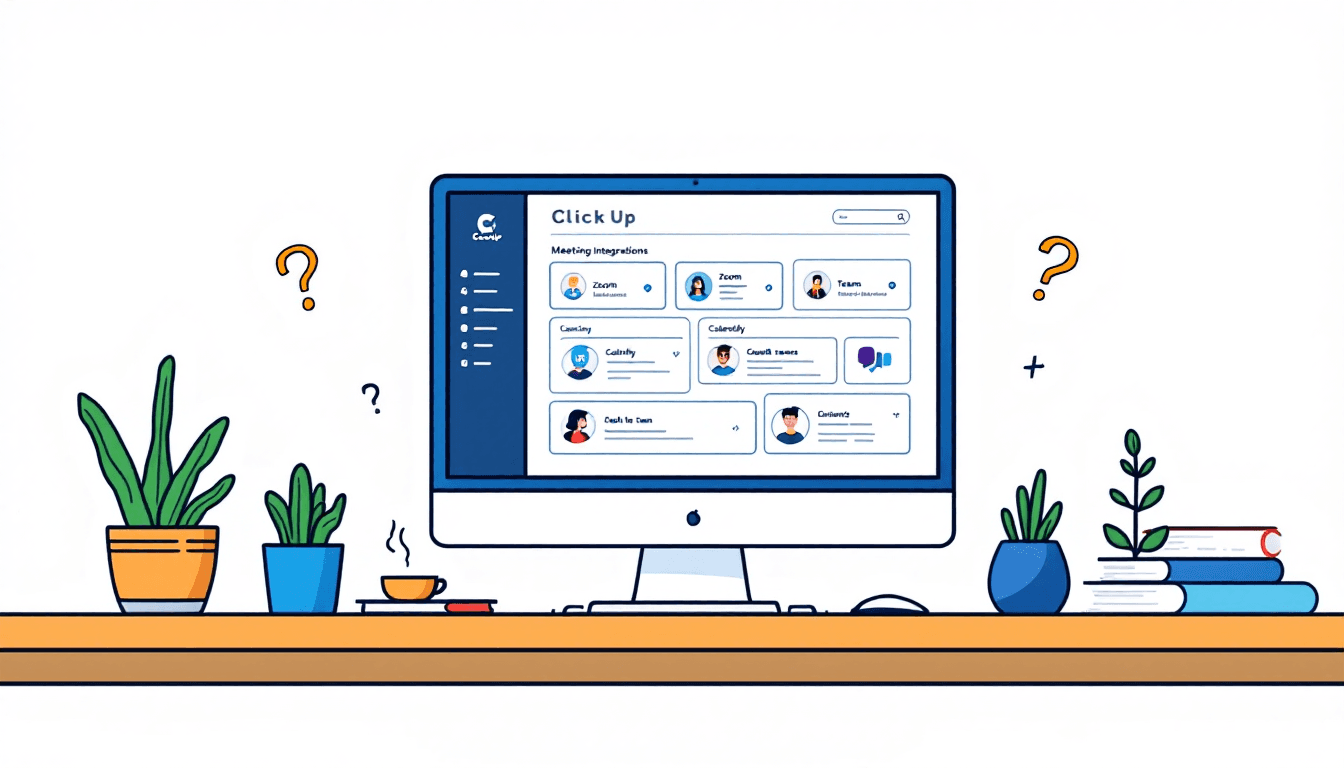
🏆 Top ClickUp Meeting Integrationen für 2026
1. ClickUp + Zoom Integration 🎥
Native Integration in ClickUps Integrationsmenü verfügbar
- Ein-Klick-Meetingstart aus jeder ClickUp-Aufgabe
- Automatische Meeting-Planung mit Datum, Uhrzeit und Passwort
- Automatisches Posten von Meeting-Links als Kommentare
- Automatische Aufzeichnung und Freigabe von Transkripten nach Meetings
- Sofortige Meetings über den /zoom-Befehl in Chat und Kommentaren
Am besten geeignet für:Teams, die Zoom intensiv für Videokonferenzen nutzen und nahtlose Workflows von Aufgaben zu Meetings wünschen.
2. ClickUp + Calendly-Integration 📅
Verfügbar über ClickUps native Calendly-Integration
- Automatische Erstellung von ClickUp-Aufgaben aus neuen Calendly-Buchungen
- Besprechungsdetails automatisch auf Aufgabenfelder abgebildet
- Automatische Zuweisung von Teammitgliedern zu Meeting-Aufgaben
- Nahtlose Synchronisierung zwischen Terminplanung und Projektmanagement
- Integration mit Calendlys Zoom-Verbindung für einen vollständigen Workflow
Am besten geeignet für:Vertriebsteams, Berater und Dienstleister, die eine automatisierte Umwandlung von Leads in Aufgaben benötigen.
3. ClickUp + Microsoft Teams 💼
Über Zapier oder Microsoft Power Automate
- Erstellen Sie Teams-Besprechungen aus ClickUp-Aufgaben
- Automatische Aufgabenaktualisierungen, wenn Meetings geplant werden
- Integration mit der Synchronisierung des Microsoft 365-Kalenders
- In ClickUp-Aufgaben eingebettete Teams-Besprechungslinks
- Plattformübergreifende Besprechungsverwaltung
Am besten geeignet für:Enterprise-Teams, die bereits das Microsoft 365-Ökosystem nutzen und eine einheitliche Meeting- und Projektverwaltung benötigen.
4. ClickUp + Google Meet 🌐
Über Drittanbieter-Tools wie MeetGeek oder Zapier
- Google Kalender-Integration für Meeting-Synchronisierung
- Automatische Generierung von Meeting-Links in ClickUp-Aufgaben
- KI-gestützte Meeting-Zusammenfassungen über die MeetGeek-Integration
- Extraktion von Aktionspunkten und Aufgabenverteilung
- Konnektivität mit dem Google Workspace Kalender
Am besten geeignet für:Teams, die Google Workspace verwenden und KI-gestütztes Meeting-Management mit automatischer Transkription und Zusammenfassungsfunktionen wünschen.
5. ClickUp Clips (Native-Aufnahme) 🎬
In die ClickUp-Plattform integriert – keine zusätzliche Einrichtung erforderlich
- Bildschirm- und Webcam-Aufnahme direkt in ClickUp
- KI-gestützte Transkription mit automatischen Untertiteln
- Sofortiges Teilen innerhalb von Aufgaben, Dokumenten und Chats
- Zeitgestempelte Kommentare und Feedback
- Keine externen Softwareabhängigkeiten
Am besten geeignet für:Teams, die eine Loom-Alternative suchen, die vollständig in ihren Projektmanagement-Workflow integriert ist.
⚙️ Schritt-für-Schritt-Anleitung zur Integration Setup
Einrichtung von ClickUp + Zoom
- Zugriff auf IntegrationenGehe zu ClickUp Einstellungen → Integrationen
- Finde Zoom:Suche im Integrations-Marktplatz nach „Zoom“
- Konto verbinden:Klicke auf „Verbinden“ und authentifiziere dich mit deinen Zoom-Zugangsdaten
- Einstellungen konfigurieren:Standardmäßige Meeting-Einstellungen wählen (Dauer, Passwort usw.)
- Testintegration:Erstelle eine Testaufgabe und nutze die Zoom-Meeting-Funktion
💡 Pro-Tipp:Verwende den Befehl /zoom in Aufgabenkommentaren für sofortige Meetings während Diskussionen.
Einrichtung von ClickUp + Calendly
- Offene IntegrationenNavigiere zum Bereich ClickUp-Integrationen
- Wähle Calendly aus:Suche und wähle die Calendly-Integration aus
- Verbinde dein Calendly-Konto mit den richtigen Berechtigungen
- Felder zuordnenKonfigurieren Sie, wie Calendly-Ereignisdaten ClickUp-Aufgabenfeldern zugeordnet werden
- Zuständige festlegen:Konfiguriere automatische Zuweisungsregeln für verschiedene Ereignistypen
- Testbuchung:Erstelle eine Testbuchung, um die Aufgabenerstellung zu überprüfen
💡 Pro-Tipp:Richten Sie verschiedene ClickUp-Spaces für unterschiedliche Calendly-Ereignistypen ein (Vertriebsgespräche, Support, Beratungen).
Fortgeschrittene Automatisierung mit Zapier
- Zapier-Konto erstellenMelde dich bei Zapier an, falls du das noch nicht getan hast
- Apps verbindenFügen Sie ClickUp, Teams/Google Meet und alle anderen Meeting-Tools hinzu
- Erstelle Zaps:Automatisierungs-Workflows einrichten (z. B. „Neue ClickUp-Aufgabe mit Fälligkeitsdatum → Teams-Meeting erstellen“)
- Trigger konfigurieren:Definiere, welche ClickUp-Aktionen die Erstellung von Meetings auslösen
- Test-WorkflowsFühren Sie Testautomatisierungen durch, um die ordnungsgemäße Funktionalität sicherzustellen
💡 Pro-Tipp:Verwende die mehrstufigen Zaps von Zapier, um komplexe Workflows zu erstellen wie: Aufgabenerstellung → Kalendereinladung → Checkliste zur Meeting-Vorbereitung.
✨ Best Practices für ClickUp-Meeting-Integrationen
✅ Do's
- • Verwende einheitliche Namenskonventionen für Meeting-Aufgaben
- • Richtlinien für automatische Zuständigkeiten basierend auf Meetingtypen einrichten
- • Vorlagen für Aufgaben zur Meeting-Vorbereitung erstellen
- • Verwende benutzerdefinierte Felder für Meeting-Metadaten
- • Aktivieren Sie die automatische Aufzeichnung für wichtige Meetings
- • Richte die Automatisierung von Folgeaufgaben ein
❌ Don'ts
- • Erstellen Sie keine doppelten Aufgaben für einzelne Meetings
- • Ignoriere keine Sicherheitseinstellungen für vertrauliche Meetings
- • Automatisierungs-Workflows nicht überkomplizieren
- • Vergiss nicht, Integrationen regelmäßig zu testen
- • Persönliche und geschäftliche Meeting-Integrationen nicht vermischen
- • Vernachlässige nicht das Teamtraining für neue Workflows
📊 Integrations-Vergleichsmatrix
| Integration | Einrichtungsaufwand | Automatisierungsgrad | Bester Anwendungsfall |
|---|---|---|---|
| Zoom | Einfach (Muttersprachler) | Hoch | Regelmäßige Team-Meetings |
| Calendly | Einfach (Muttersprachler) | Sehr hoch | Kundenbuchungen & Verkäufe |
| Microsoft Teams | Medium (Zapier) | Mittel | Unternehmen |
| Google Meet | Medium (Drittanbieter) | Mittel | Google Workspace-Teams |
| ClickUp Clips | Keine (integriert) | Hoch | Bildschirmaufzeichnung & Feedback |
🚀 Erweiterte Funktionen für Meeting-Integrationen
KI-gestützte Meeting-Zusammenfassungen
Die KI-Integration von ClickUp mit Meeting-Tools kann automatisch Meeting-Zusammenfassungen erstellen, Aktionspunkte extrahieren und Follow-up-Aufgaben anlegen.
- Automatische Transkriptanalyse
- Extraktion und Zuweisung von Aktionspunkten
- Analyse der Meeting-Stimmung
- Identifikation von Schlüsselthemen
Plattformübergreifende Meeting-Verwaltung
Verwalte Meetings über mehrere Plattformen hinweg in einer einzigen ClickUp-Oberfläche.
- Einheitliche Kalenderansicht für Meetings
- Plattformübergreifende Anwesenheitsverfolgung
- Leistungsanalysen für Meetings
- Optimierung der Ressourcenallokation
Automatisierte Workflow-Auslöser
Richte ausgefeilte Automatisierungs-Workflows ein, die auf Meeting-Ereignisse reagieren.
- Erstellung von Aufgaben zur Vorbereitung vor dem Meeting
- Automatisierung der Nachbereitung nach Meetings
- Projekt-Updates basierend auf Meeting-Ergebnissen
- Stakeholder-Benachrichtigungssysteme
🔧 Häufige Integrationsprobleme & Lösungen
Authentifizierungsprobleme
Integration trennt die Verbindung oder kann nicht authentifiziert werden
- Aktualisiere die Integrationsverbindung in den ClickUp-Einstellungen
- Überprüfen Sie abgelaufene OAuth-Tokens
- Admin-Berechtigungen in verbundenen Apps überprüfen
- Browser-Cache und Cookies löschen
Fehlende Meeting-Daten
Meetings werden nicht in ClickUp angezeigt oder die Daten sind unvollständig
- Überprüfen Sie die Feldzuordnungskonfiguration
- Synchronisationseinstellungen und Verzögerungen überprüfen
- Test mit manueller Erstellung eines Meetings
- Integrationsprotokolle auf Fehler überprüfen
Leistungsprobleme
Langsame Synchronisationszeiten oder verzögerte Aktualisierungen
- Automatisierungsregeln optimieren, um unnötige Auslösungen zu reduzieren
- Verwenden Sie Stapelverarbeitung für Massenoperationen
- Überprüfen Sie die API-Ratenlimits für Dienste von Drittanbietern
- Erwägen Sie ein Upgrade Ihres ClickUp-Plans für eine bessere Leistung
💰 Kostenüberlegungen & Plananforderungen
Aufschlüsselung der Integrationskosten
ClickUp-PläneDie meisten Integrationen erfordern den Unlimited-Tarif (7 $/Monat/Nutzer) oder höher
Drittkosten:
- Zapier: 19,99 $/Monat für 750 Tasks (Teams-Integration)
- MeetGeek: 15 $/Monat/Nutzer für KI-Meeting-Funktionen
- Native Integrationen: Keine zusätzlichen Kosten über die Grundgebühren der Plattform hinaus
Überlegungen für Unternehmen:Benutzerdefinierte Integrationen können für erweiterten API-Zugriff den Business+ Plan (12 $/Monat/Benutzer) erfordern.