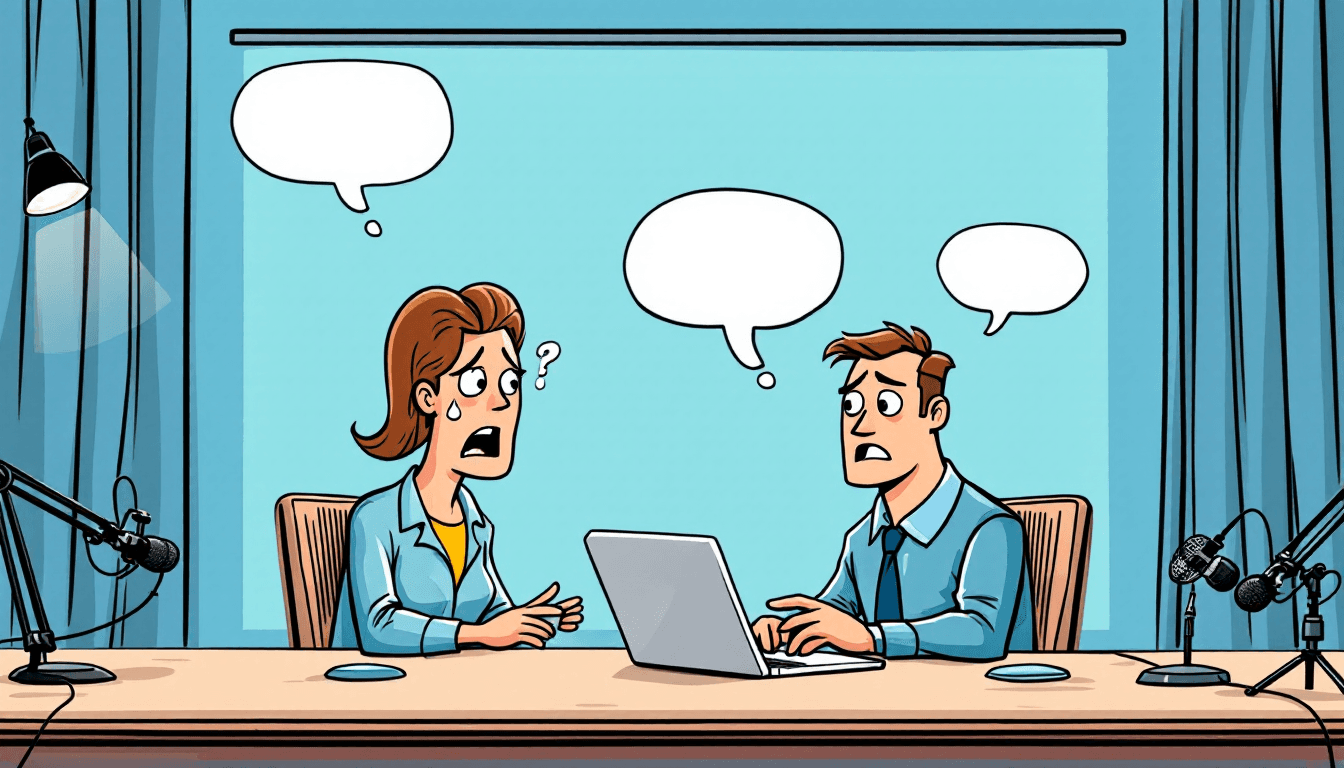
⚡ Lista di controllo rapida per la configurazione
Prima della tua riunione:
- ✅ Prova l'attrezzatura audio 15 minuti prima
- ✅ Chiudi le applicazioni non necessarie
- ✅ Scegli un ambiente silenzioso e privo di eco
- ✅ Posiziona il microfono a 15-20 cm dalla bocca
- ✅ Abilita la trascrizione nelle impostazioni della piattaforma
Durante la tua riunione:
- ✅ Parla chiaramente e a ritmo moderato
- ✅ Pausa tra gli oratori
- ✅ Riduci al minimo i rumori di fondo
- ✅ Usa i nomi degli oratori quando possibile
- ✅ Mantieni livelli audio coerenti
🛠️ Guide per la Configurazione della Piattaforma
📹 Configurazione della Trascrizione Zoom
Impostazioni di amministrazione:
- Vai al portale web di Zoom → Gestione account → Impostazioni account
- Vai alla scheda Registrazione → Registrazione su cloud
- Abilita "Trascrizione audio" e "Registrazione intelligente"
- Imposta le preferenze automatiche della lingua di trascrizione
- Configura l'identificazione dei relatori se disponibile
Passaggi per l'ospitante della riunione:
- Avvia la riunione e fai clic su 'Record' → 'Record to Cloud'
- Abilita "Trascrizione audio" nelle opzioni di registrazione
- Chiedi ai partecipanti di dichiarare chiaramente i loro nomi
- Usa 'Live Transcript' per i sottotitoli in tempo reale
- Accedi alle trascrizioni nelle registrazioni cloud di Zoom
💼 Trascrizione di Microsoft Teams
Configurazione dell'organizzazione:
- Centro di amministrazione → Teams → Riunioni → Criteri per le riunioni
- Abilita "Consenti trascrizione" e "Consenti registrazione su cloud"
- Imposta le preferenze per la lingua di trascrizione
- Configura le politiche di conservazione per le trascrizioni
- Abilita Teams Premium per funzionalità avanzate
Passaggi per l'Organizzatore della Riunione:
- Avvia la registrazione dai controlli della riunione
- Fai clic su "Altre azioni" → "Avvia trascrizione"
- Abilita i sottotitoli in tempo reale per la visualizzazione in diretta
- Scarica la trascrizione dalla chat della riunione dopo la riunione
- Accedi alle registrazioni in OneDrive o SharePoint
🎥 Trascrizione di Google Meet
Amministratore dello spazio di lavoro
- Console di amministrazione → App → Google Workspace → Meet
- Abilita "Registrazione riunione" e "Sottotitoli"
- Imposta le autorizzazioni dell'unità organizzativa
- Configura l'archiviazione delle trascrizioni in Drive
- Richiede Google Workspace Business o superiore
Azioni dell'host della riunione:
- Fai clic sui tre puntini → "Registra riunione"
- Attiva i sottotitoli dai controlli della riunione
- La trascrizione si salva automaticamente su Google Drive
- Condividi il file della trascrizione con i partecipanti
- Modifica e formatta in Google Docs se necessario
🎵 Ottimizzazione della qualità audio
🎤 Raccomandazioni hardware
Migliori Microfoni:
- USB: Blue Yeti, Audio-Technica ATR2100x-USB
- Senza fili: Rode Wireless GO, Shure MV7
- Budget: Samson Q2U, Audio-Technica ATR2100
Interfacce audio
- Voce: Focusrite Scarlett Solo
- Professionale: Zoom PodTrak P4, Focusrite Scarlett 2i2
⚙️ Impostazioni Software
Livelli di ingresso audio:
- Mantieni i livelli del microfono tra -12dB e -6dB
- Evita il clipping (indicatori rossi)
- Usa un guadagno costante durante tutta la riunione
Impostazioni di elaborazione:
- Abilita la soppressione del rumore (livello moderato)
- Usa il controllo automatico del guadagno con attenzione
- Disattiva la modalità musica/stereo per la voce
🔧 Configurazione tecnica dell'audio
Frequenza di campionamento:
- • Minimo: 16 kHz
- • Consigliato: 44,1 kHz
- • Professionale: 48 kHz
Profondità in bit
- • Minimo: 16 bit
- • Consigliato: 24 bit
- • Evitare: 8-bit (bassa qualità)
- • Migliore: WAV non compresso
- • Buono: FLAC, MP3 ad alto bitrate
- • Evita: compressione pesante
🏠 Configurazione dell'Ambiente
✅ Caratteristiche Ideali della Stanza
- • Le stanze medie (10x12 ft) sono ottimali
- • Mix di materiali rigidi e morbidi
- • Riduce l'eco e il rumore dei passi
- • I tessuti pesanti assorbono i riflessi sonori
- • Le librerie e i tessuti d'arredo aiutano
- • Vicino a bloccare il rumore esterno
🎯 Posizionamento del Microfono
- • 15-20 centimetri dalla bocca
- • Leggermente fuori asse per ridurre i suoni del respiro
- • All’altezza della bocca, non sotto il mento
- • Lontano da tastiera e mouse
- • Usa un braccio snodato o un supporto stabile
❌ Errori Comuni dell'Ambiente
- • Camere dell’ecoStanze vuote con superfici dure
- • Rumore di sottofondo:Condizionatori d'aria, traffico, lavori in costruzione
- • Tastiera che ticchetta:Tastiere meccaniche durante le chiamate
- • Scarsa posizionamento:Microfono troppo lontano o troppo vicino
- • Più interlocutori:Tutti che parlano contemporaneamente
🔧 Correzioni rapide
- • Fortezza di coperteAppendi coperte intorno all’area di lavoro
- • Registrazione in cabina armadio:Usa i vestiti come assorbimento acustico
- • Barriere di cusciniPosiziona intorno al microfono
- • Monitoraggio delle cuffieSentiti in tempo reale
- • Chiamate di prova:Esercitati prima delle riunioni importanti
👥 Preparazione degli oratori
🗣️ Tecniche di Parlato
- • Parla a un ritmo moderato e costante
- • Articola chiaramente, soprattutto i termini tecnici
- • Metti in pausa tra una frase e l’altra
- • Evita "ehm", "eh", parole di riempimento eccessive
- • Scrivi per esteso gli acronimi la prima volta che vengono menzionati
- • Usa i nomi dei relatori: "Come ha detto John..."
📝 Preparazione Pre-Riunione
- • Condividi l'ordine del giorno con la terminologia chiave
- • Informare brevemente i partecipanti sulla trascrizione
- • Verificare la configurazione audio con il team
- • Prepara una guía de pronunciación para los nomi
- • Stabilire regole di base per l’ordine degli interventi
- • Designare il moderatore della riunione
⏰ Durante la riunione
- • Aspetta che l’oratore finisca prima di rispondere
- • Identificati quando parlate
- • Ripeti chiaramente le informazioni importanti
- • Conferma che la trascrizione stia funzionando
- • Risolvi immediatamente i problemi tecnici
- • Salva una registrazione di backup se possibile
🔧 Risoluzione dei Problemi Comuni
🚨 Scarsa accuratezza di trascrizione
Cause comuni:
- • Bassa qualità o volume dell'audio
- • Forti accenti o parlato veloce
- • Interferenza del rumore di fondo
- • Più interlocutori che parlano simultaneamente
- • Gergo tecnico o termini non comuni
- • Controlla i livelli e il posizionamento del microfono
- • Parla più lentamente, scandisci chiaramente
- • Usa un software di cancellazione del rumore
- • Stabilire un protocollo per l’ordine di intervento
- • Crea vocabolario personalizzato per strumenti di IA
⚠️ Mancano gli oratori o il dialogo
- • Audio di alcuni partecipanti non acquisito
- • Pause nella conversazione
- • Identificazione incoerente dei parlanti
- • Partecipanti al telefono trascritti male
- • Assicurati che tutti i partecipanti non siano in modalità silenziosa
- • Usa microfoni dedicati per ogni speaker
- • Chiedi ai partecipanti remoti di usare le cuffie
- • Verifica i livelli audio prima di iniziare
💻 Problemi tecnici della piattaforma
Problemi Comuni:
- • La trascrizione non parte automaticamente
- • Funzionalità disabilitate dall'organizzazione
- • Limiti di archiviazione o di elaborazione raggiunti
- • Errori di rilevamento della lingua
Passaggi per la risoluzione:
- • Controlla le autorizzazioni e le impostazioni di amministratore
- • Verifica che il livello di abbonamento includa la trascrizione
- • Abilita manualmente la trascrizione nella riunione
- • Imposta la lingua corretta nelle impostazioni della piattaforma
🚀 Suggerimenti avanzati per l'ottimizzazione
🤖 Integrazione di strumenti di IA
Vocabolari personalizzati:
- • Aggiungi nomi di aziende, termini di prodotti
- • Includi terminologia tecnica
- • Carica i nomi dei relatori e le loro qualifiche
Strategia multi-strumento:
- • Utilizza lo strumento principale per la trascrizione in tempo reale
- • Esegui uno strumento secondario per backup/confronto
- • Effettua una post-elaborazione con strumenti di IA specializzati
📊 Metriche di Qualità
Misura il successo:
- • Tasso di errore delle parole (WER) inferiore al 5%
- • Identificazione completa dei relatori
- • Modifica manuale minima richiesta
Miglioramento Continuo:
- • Tieni traccia dell'accuratezza nel tempo
- • Raccogli regolarmente il feedback del team
- • Aggiorna le attrezzature e i processi
🏆 Strumenti di Trascrizione Consigliati
🥇 Soluzioni Enterprise
Otter.ai Business
Identificazione avanzata degli oratori, vocabolario personalizzato, integrazioni con le piattaforme più diffuse
A partire da $16,99/mese
Rev.ai
Trascrizione ibrida Umana + IA, garanzia di accuratezza al 99%
1,50 $ per minuto di audio
Trascrizione nativa di Zoom
Soluzione integrata, integrazione senza soluzione di continuità, archiviazione cloud
Incluso con i piani Zoom a pagamento
💡 Opzioni Economiche
Microsoft Teams (Gratis)
Trascrizione di base inclusa, ideale per piccoli team
Gratis con Microsoft 365
Google Meet
Trascrizione semplice, salva su Google Drive
Richiede Google Workspace
Whisper di OpenAI
Open-source, altamente accurato, richiede configurazione tecnica
Gratis (self-hosted)
🔗 Guide Correlate
🎯 Accuratezza della trascrizione AI
Scopri i tassi di accuratezza e i fattori che influiscono sulla qualità della trascrizione
🤖 Migliori assistenti IA per riunioni
Confronta i migliori strumenti di IA per la trascrizione e l’analisi delle riunioni
⚖️ Leggi sulla registrazione delle riunioni
Comprendere i requisiti legali per registrare e trascrivere le riunioni
💰 Trascrizione gratuita vs a pagamento
Confronta le funzionalità dei servizi di trascrizione gratuiti e premium
Pronto a dominare la trascrizione delle riunioni? 🚀
Ottieni consigli personalizzati sugli strumenti e inizia a migliorare la qualità delle tue trascrizioni già da oggi!