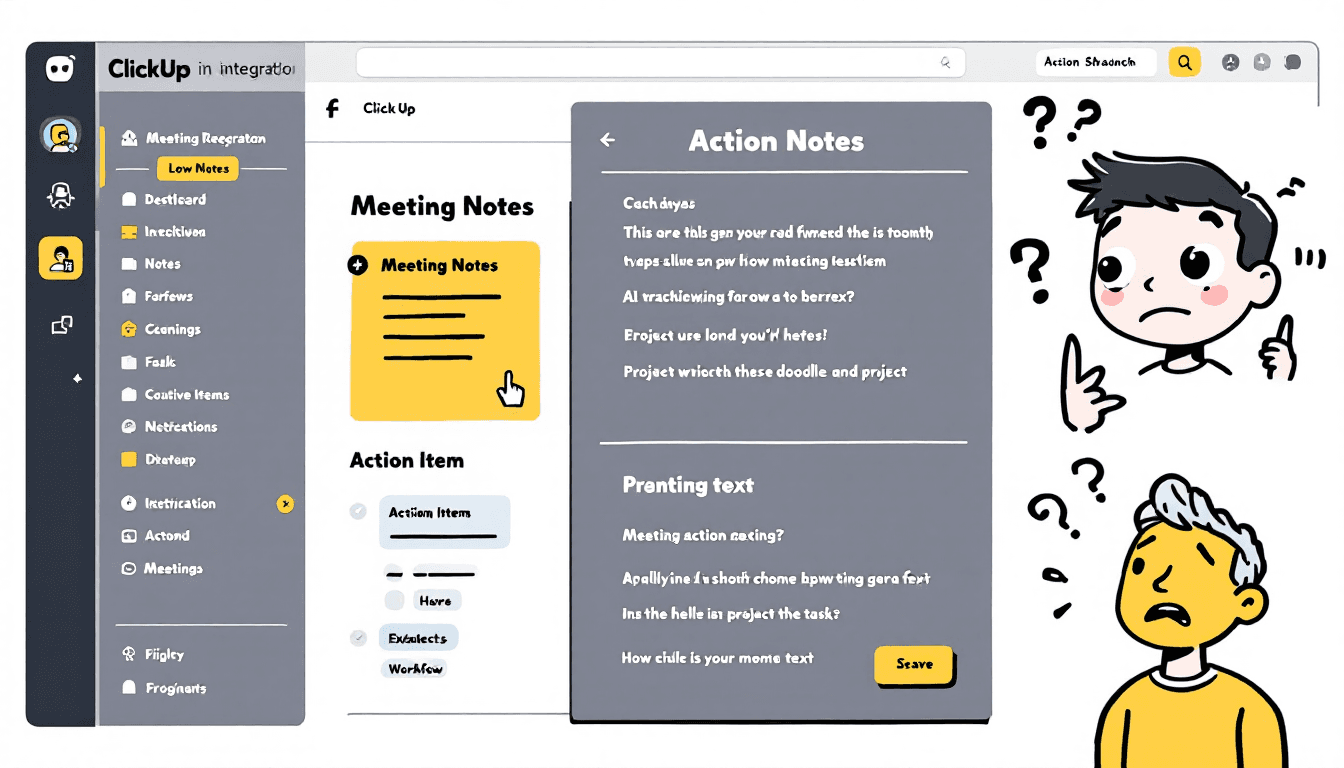
🔗 Panoramica delle integrazioni
ClickUp's meeting tool integrations transform your post-meeting workflow by automatically creating tasks, extracting action items, and organizing project updates. Here's what you can achieve:
- Creazione Automatica di AttivitàConverti gli elementi d’azione in task di ClickUp con assegnatari e date di scadenza
- Organizzazione Intelligente dei ProgettiInstrada gli esiti delle riunioni verso i progetti e gli spazi appropriati
- Estrazione di elementi di azione:L'IA identifica e categorizza gli elementi azionabili dai trascritti
- Monitoraggio dei progressiCollega le decisioni delle riunioni alle tappe fondamentali e agli obiettivi del progetto
- Sincronizzazione del teamAssicurati che tutti gli stakeholder vedano gli aggiornamenti rilevanti nel loro spazio di lavoro
🛠️ Strumenti per riunioni supportati
🔥 Fireflies.ai
Tipo di integrazioneIntegrazione nativa con ClickUp
- Creazione automatica di attività dagli elementi di azione
- Allegati al riepilogo della riunione
- Mappatura personalizzata dei campi
- Sincronizzazione in tempo reale
🦦 Otter.ai
Tipo di integrazioneAutomazione Zapier
- Importazione della trascrizione della riunione
- Rilevamento delle attività da svolgere
- Trigger personalizzati del flusso di lavoro
- Automazioni multi-step
📝 Notta
Tipo di integrazioneWebhook API + Zapier
- Creazione di attività basata su webhook
- Supporto multilingue
- Personalizzazione del modello
- Elaborazione in batch
🔧 Altri strumenti compatibili
- Grano(Zapier)
- Supernormale(Zapier)
- tl;dv(Zapier)
- SemblyAPI
📋 Guida di configurazione passo passo
🔥 Configurare Fireflies → ClickUp
Passaggio 1: Abilita l'integrazione ClickUp in Fireflies
- Accedi alla tua dashboard di Fireflies
- Naviga aImpostazioni → Integrazioni
- TrovareClickUpe fai clicConnetti
- Autorizza Fireflies ad accedere al tuo workspace ClickUp
Passaggio 2: Configura le Regole di Automazione
- ImpostaRilevamento degli elementi d’azioneparametri
- Scegli ClickUp come destinazioneSpazioeProgetto
- Mappa i partecipanti alla riunione ai membri del team di ClickUp
- Configura modelli di attività e campi personalizzati
Passaggio 3: Testa l'integrazione
- Registra una riunione di prova con elementi d’azione
- Verifica che i task compaiano in ClickUp entro 5-10 minuti
- Verifica che gli assegnatari e le date di scadenza siano impostati correttamente
- Regola le automazioni se necessario
⚡ Configurazione delle automazioni Zapier
Passaggio 1: Crea un account Zapier e collega le app
- Iscriviti perZapier(piano gratuito disponibile)
- Collega il tuo strumento per riunioni (Otter, Notta, ecc.)
- Collega il tuo workspace ClickUp
- Prova entrambe le connessioni per l'autenticazione
Passaggio 2: Crea flussi di lavoro automatizzati
Flusso di lavoro di esempio: Otter → ClickUp
- Nuova trascrizione di riunione in Otter
- Solo reuniones con elementos de acción
- Azione 1:Estrai elementi di azione usando l’IA
- Azione 2:Crea un'attività ClickUp per ogni elemento
- Azione 3:Assegna in base alle @menzioni nella trascrizione
Passo 3: Funzionalità di Automazione Avanzate
- Zap multi-stepAnalizza la trascrizione → Estrai gli elementi → Crea attività → Invia notifiche
- Logica condizionale:Instrada diversi tipi di riunioni verso diversi progetti
- Formattazione dei dati:Pulisci il testo della trascrizione e struttura le descrizioni delle attività
- Gestione degli errori:Configura azioni di backup per le integrazioni non riuscite
🎯 Estrazione e Elaborazione degli Action Item
Rilevamento di Elementi d’Azione basato sull’IA
Modern meeting tools use AI to automatically identify actionable items from meeting transcripts. Here's how different tools handle this crucial feature:
🤖 Cosa Cerca l'AI:
- Verbi d'azione: "deve", "dovrebbe", "ha bisogno di", "deve"
- Frasi di assegnazione: "@John gestirà", "Sarah da rivedere"
- Scadenze menzionate: "entro venerdì", "la prossima settimana", "fine mese"
- Indicadores di attività: "TODO", "elemento d'azione", "seguirò"
- Risultati decisionali: "abbiamo deciso", "abbiamo concordato", "approvato"
📝 Struttura delle Attività in ClickUp:
- Titolo dell’attività:Descrizione dell'azione estratta
- Contesto pertinente dalla riunione
- Rilevato dalle menzioni della trascrizione
- Data di scadenza:Analizzato dai riferimenti di scadenza
- In base agli indicatori di urgenza
- Tipo di riunione, progetto, partecipanti
⚙️ Suggerimenti per l’Ottimizzazione del Workflow
👥 Configurazione della Collaborazione del Team
- Standardizza @Menções Train team to use consistent @mention format ("@john.smith" instead of "John" or "JS")
- Modelli di Riunione: Create ClickUp task templates for different meeting types (standup, planning, review)
- Set up rules to automatically assign tasks based on department or role keywords
- Monitoraggio dei progressi Link action items to larger projects and milestones for better visibility
📁 Organizzazione Intelligente dei Progetti
Per Tipo di Riunione:
- Standup quotidiano → lista "Attività giornaliere"
- Planificazione Sprint → "Sprint Backlog"
- Llamadas ai Clienti → "Progetti dei Clienti"
- Riunioni di Strategia → "Iniziative Strategiche"
Per Livello di Urgenza:
- Urgente → Alta priorità, scadenza per oggi
- Importante → Priorità media, questa settimana
- Planificación → Baja prioridad, sprints futuros
- Follow-up → Rivedere e discutere
🎛️ Campi Personalizzati per i Compiti delle Riunioni
Informazioni sulla riunione:
- Titolo della Riunione
- Data dell'incontro
- Tipo di Riunione
- Link di registrazione
Dettagli del Compito:
- Citazione originale
- Note di contesto
- Dipendenze
- Risorse Necessarie
- Data di Revisione
- Verifica lo stato
- Parte interessata
- Metriche di Successo
🔧 Risoluzione dei Problemi Comuni
❌ Problemi Comuni & Soluzioni
Compiti non creati
- Controlla lo stato della connessione API in entrambi gli strumenti
- Verifica che i permessi di ClickUp includano la creazione di attività
- Assicurati che lo strumento di riunione abbia la rilevazione degli elementi di azione abilitata
- Revisione dei filtri e dei trigger di automazione
Assegnazione Errata del Progetto
- Aggiorna le regole di mappatura del progetto nelle impostazioni di integrazione
- Utilizza le parole chiave del titolo della riunione per instradare correttamente i compiti
- Configura l'integrazione del calendario per rilevare il contesto del progetto.
- Crea opzioni di bypass manuale per casi limite
Assegnatari mancanti
- Assicurati che i nomi dei membri del team corrispondano tra gli strumenti.
- Imposta il matching basato sull'email per l'identificazione degli utenti
- Utilizza l'allenamento @mention per migliorare il rilevamento dell'AI
- Configura l'assegnatario di fallback per gli elementi non corrispondenti
💡 Ottimizzazione delle Prestazioni
- El procesamiento por lotes: Group multiple action items from same meeting into single task creation request
- Limitazione della velocità: Add delays between API calls to avoid hitting limits (especially important for high-volume teams)
- Prevenzione dei duplicati: Set up duplicate detection based on meeting ID and timestamp to avoid multiple task creation
- Registrazione degli Errori: Enable detailed logging to identify and fix integration issues quickly
🚀 Funciones de Integración Avanzadas
🧠 Flussi di Lavoro Potenziati dall'IA
Priorizzazione Intelligente
Use AI to analyze meeting tone, urgency indicators, and stakeholder involvement to automatically set task priorities.
- Rileva parole chiave di urgenza ("ASAP", "critico", "bloccante")
- Analizzare l'enfasi e il tono del relatore
- Considera la seniority de los asistentes a la reunión
Enriquecimiento del Contexto
Automatically add relevant context, links, and background information to each created task.
- Collegamento ai documenti pertinenti menzionati
- Aggiungi frammenti di trascrizione con contesto completo
- Collegati a compiti/progetti esistenti correlati
🔄 Strategia di Integrazione Multi-Strumento
For teams using multiple meeting tools, create a unified ClickUp workflow that handles different input sources consistently.