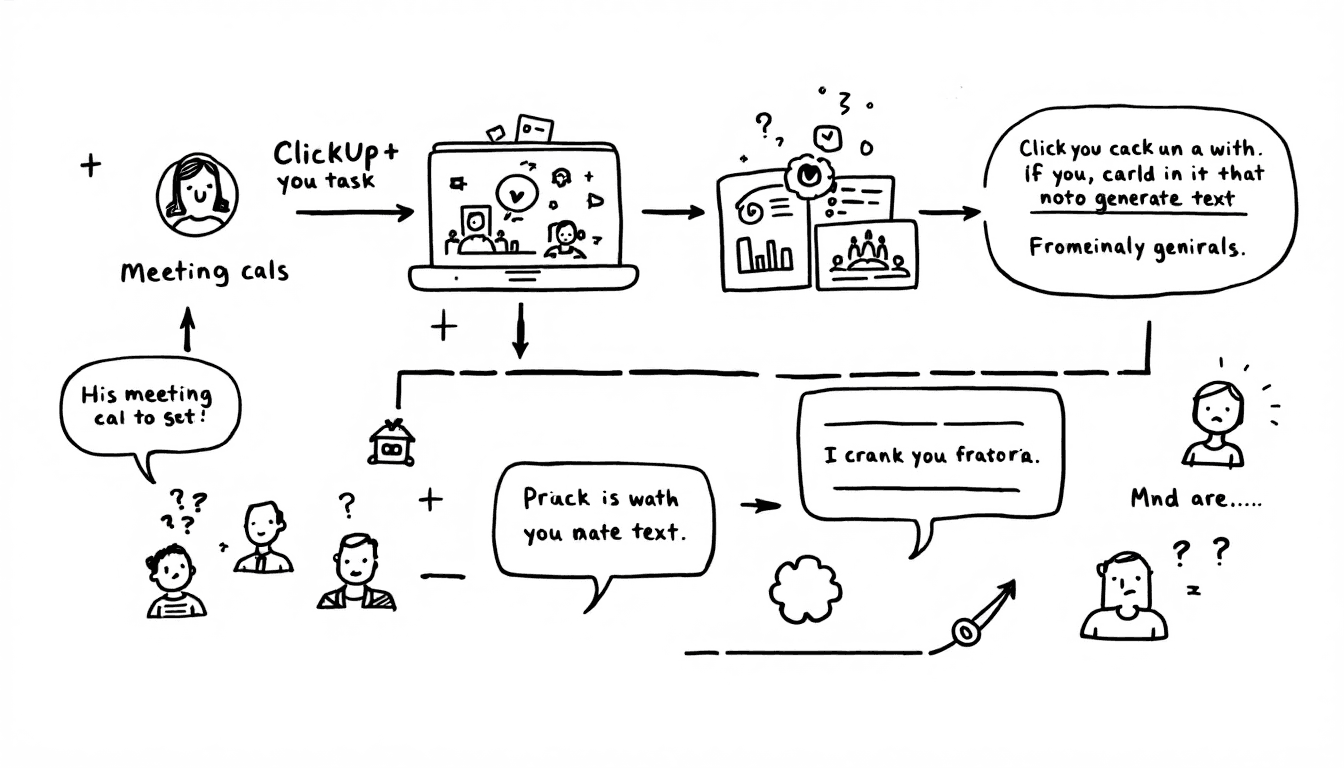
🎯 Panoramica dell'integrazione ClickUp Zapier
Cosa puoi automatizzare
- ✓Crea automaticamente attività dagli elementi d'azione della riunione
- ✓Aggiorna lo stato del progetto in base agli esiti della riunione
- ✓Invia notifiche al team con i riepiloghi delle riunioni
- ✓Sincronizza gli eventi del calendario con le timeline dei progetti
- ✓Tieni traccia del ROI delle riunioni e delle metriche di produttività
Integrazioni di Strumenti Popolari
- 🦦Automazione delle attività di ClickUp con Otter.ai
- 📹Riepiloghi delle riunioni Zoom → ClickUp
- 📞Aggiornamenti della pipeline di vendita da Gong a ClickUp
- 🤝Calendly → Pianificazione dei progetti in ClickUp
- 💬Notifiche di stato da Slack a ClickUp
💰 Impatto sul ROI
I team che usano l’automazione ClickUp Zapier riportanoCreazione di attività più veloce del 67%45% di miglioramento della visibilità dei progetti e l’89% di miglioramento nel rispetto degli impegni presi in riunione. L’implementazione media si ripaga da sola in 2-3 settimane.
🔧 Prerequisiti e Configurazione Iniziale
Passaggio 1: Requisiti dell'account
🎯 Configurazione dell'account ClickUp
- • Piano Business di ClickUp o superiore (per l’accesso all’API)
- • Autorizzazioni di amministratore per l'integrazione dello spazio di lavoro
- • Campi personalizzati abilitati per i dati di automazione
- • Spazi di team configurati con le autorizzazioni appropriate
- • Modelli di progetto creati per garantire coerenza
⚡ Configurazione dell'account Zapier
- • Piano Professional di Zapier (consigliato per i team)
- • Accesso all'app Premium per l'integrazione con ClickUp
- • Capacità Zap multi-step abilitate
- • Spazio di lavoro del team con accesso Zap condiviso
- • Accesso a Webhook e API configurato
Passaggio 2: Configurazione dell'API di ClickUp
Genera token API di ClickUp
- 1. Vai alle Impostazioni di ClickUp → Apps → API
- 2. Fai clic su "Generate" per creare il tuo token API personale
- 3. Copia e archivia in modo sicuro il token (ti servirà per Zapier)
- 4. Verifica l'accesso all'API utilizzando una semplice richiesta GET per confermare la connettività
Configura campi personalizzati
- "Meeting Link", "Recording URL", "AI Summary"
- "Meeting Completed", "Action Items Created"
- 3. Configura i campi di priorità e urgenza in base al contenuto della riunione
- 4. Crea campi di relazione per collegare le attività alle riunioni originali
Passaggio 3: Integrazione Zapier ClickUp
Collega ClickUp a Zapier
- 1. In Zapier, fai clic su "Make a Zap" e cerca ClickUp
- 2. Scegli "ClickUp 2.0" (l'ultima versione con tutte le funzionalità)
- 3. Clicca su "Accedi a ClickUp" e autorizza l'accesso a Zapier
- 4. Inserisci il tuo token API quando richiesto per autorizzazioni avanzate
- 5. Verifica la connessione creando un'attività semplice
Configura l'accesso allo spazio di lavoro
- 1. Concedi a Zapier l'accesso a tutti gli spazi di lavoro ClickUp rilevanti
- 2. Configura le autorizzazioni del team per la creazione automatizzata di attività
- 3. Imposta assegnatari e osservatori predefiniti per i diversi tipi di automazione
- 4. Verifica la connettività dell’area di lavoro in tutti gli spazi integrati
🤖 Integrazioni di strumenti di Meeting AI
🦦 Automazione Otter.ai → ClickUp
Flusso di lavoro di automazione
Istruzioni di configurazione
- 1. Abilita il webhook di Otter.ai nelle impostazioni delle integrazioni
- "New Conversation Summary"
- 3. Aggiungi un formatter per estrarre le azioni da intraprendere usando l'IA
- 4. Mappa il contenuto del riepilogo alla descrizione dell'attività in ClickUp
- 5. Imposta una logica condizionale per l'assegnatario in base al contenuto
- 6. Configura le notifiche Slack per gli aggiornamenti del team
Configurazione di esempio di uno Zap:
Otter.ai → Nuovo riepilogo disponibile
Elabora solo resúmenes de procesos con elementos de acción detectados
Azione 1:Crea attività ClickUp con il sommario come descrizione
Azione 2:Aggiungi campi personalizzati (data della riunione, partecipanti, link alla registrazione)
Azione 3:Invia un messaggio Slack al canale del progetto con il riepilogo
📹 Zoom → Automazione ClickUp
Funzionalità di Integrazione Avanzate
- • Elaborazione automatica delle registrazioni delle riunioni
- • Analisi delle trascrizioni basata sull'IA per le decisioni chiave
- • Tracciamento dei partecipanti e assegnazione del follow-up
- • Integrazione del calendario per gli aggiornamenti della timeline del progetto
- • Tipi di riunione personalizzati con diverse regole di automazione
Requisiti di configurazione
- • Account Zoom Pro con accesso API abilitato
- • App Zoom creata con autorizzazioni webhook
- • URL webhook Zapier configurati nelle impostazioni di Zoom
- • Strumenti di analisi AI (integrazione OpenAI/Anthropic)
- • Modelli personalizzati ClickUp per diversi tipi di riunione
Suggerimento Pro: Classificazione delle riunioni
Use Zoom meeting topics to automatically categorize and route tasks to the correct ClickUp spaces. For example: "[SALES]" prefix creates tasks in Sales space, "[DEV]" goes to Development space.
📞 Gong → Automazione delle vendite ClickUp
Flusso di lavoro per l'analisi delle chiamate di vendita
Azioni automatizzate:
- • Aggiornamenti sull'avanzamento delle trattative basati sul sentiment delle chiamate
- • Creazione di attività di follow-up con tempistica intelligente
- • Aggiornamenti dei campi CRM con le informazioni approfondite delle conversazioni
- • Avvisi per i manager sulle opportunità di alto valore
Integrazione con ClickUp
- • Attività create nelle cartelle di ClickUp specifiche per l'affare
- • Priorità impostata in base alla dimensione dell'affare e all'urgenza
- • Campi personalizzati compilati con i metadati della chiamata
- • Notifiche di team per opportunità di collaborazione
📋 Modelli di flusso di lavoro pronti all'uso
🎯 Automazione del Project Standup
Fine riunione standup quotidiana (webhook Zoom/Teams)
- • Estrai i blocchi e gli aggiornamenti sui progressi
- • Identifica nuove attività da svolgere e i rispettivi responsabili
- • Calcola la velocità dello sprint e l’impatto sulla timeline
Azioni ClickUp:
- • Crea attività per i blocchi identificati
- • Aggiorna lo stato del progetto e la tempistica
- • Assegna le azioni di follow-up ai membri del team
- • Invia il riepilogo dei progressi agli stakeholder
Tempo di configurazione: 15 minuti | ROI: 3-5 ore risparmiate ogni settimana
💼 Follow-up riunione con il cliente
Registrazione della riunione con il cliente elaborata (Otter.ai/Gong)
- • Analizzare il sentiment e la soddisfazione dei clienti
- • Estrai le consegne e gli impegni di tempistica
- • Identifica opportunità di upsell e criticità
Azioni ClickUp:
- • Crea le attività di progetto con i requisiti del cliente
- • Imposta il monitoraggio automatico delle milestone
- • Pianifica riunioni di check-in e promemoria
- • Aggiorna il portale clienti con il riepilogo della riunione
Tempo di configurazione: 20 minuti | ROI: 4-6 ore risparmiate a settimana
🚀 Automazione della Sprint Planning
Riunione di pianificazione dello sprint completata (Teams/Zoom)
- • Analizza le assegnazioni dei story point e le stime
- • Estrai gli obiettivi dello sprint e i criteri di successo
- • Identificare le dipendenze e i fattori di rischio
Azioni ClickUp:
- • Crea la cartella dello sprint con tutte le attività pianificate
- • Configura il monitoraggio automatico del burn-down
- • Configura i template delle riunioni giornaliere di standup
- • Pianifica la sprint review e la retrospettiva
Tempo di configurazione: 25 minuti | ROI: 5-8 ore risparmiate per sprint
📈 Automazione della Revisione Esecutiva
Fine della riunione del team di leadership (Zoom/Teams)
- • Estrai decisioni e iniziative strategiche
- • Identificare il budget e l'allocazione delle risorse
- • Analizza gli impegni e le scadenze della timeline
Azioni ClickUp:
- • Crea cartelle di tracciamento delle iniziative esecutive
- • Assegna i responsabili di reparto ai progetti strategici
- • Configura report sui progressi automatizzati
- • Pianifica riunioni di revisione di follow-up
Tempo di configurazione: 30 minuti | ROI: 10-15 ore risparmiate al mese
🔬 Scenari di Automazione Avanzata
🏢 Coordinamento del flusso di lavoro multi-dipartimento
Automazione di progetti interfunzionali
Eventi di attivazione
- • Riunioni sulla roadmap del prodotto (Ingegneria + Prodotto)
- Pianificazione go-to-market (Vendite + Marketing)
- • Sessioni di revisione del budget (Finanza + Operazioni)
- • Riunioni di conformità (Legale + Operazioni)
Risultati automatizzati:
- • Attività distribuite negli spazi del reparto
- • Dipendenze tra team collegate automaticamente
- • Coordinamento della timeline con rilevamento dei conflitti
- • Notifiche agli stakeholder con riepiloghi specifici per ruolo
Esempio di Implementazione: Lancio di Prodotto
Quando una riunione di pianificazione del lancio di un prodotto termina, Zapier crea automaticamente insiemi di attività coordinate in più spazi ClickUp:
Spazio di Ingegneria
- • Attività di sviluppo funzionalità
- • Traguardi di QA e testing
- • Requisiti di documentazione
Spazio Marketing
- • Attività di sviluppo della campagna
- • Scadenze per la creazione di contenuti
- • Pianificazione dell'evento di lancio
Spazio Vendite
- • Creazione di materiali formativi
- • Attività di strategia dei prezzi
- • Piano di comunicazione con i clienti
🤖 Intelligenza delle riunioni potenziata dall'AI
Analisi Intelligente dei Contenuti
- Rilevamento del sentimento:L'IA analizza il tono della riunione per adattare le priorità dei compiti e i livelli di urgenza
- Identificazione dei rischiRilevamento automatico dei rischi di progetto menzionati nelle conversazioni
- Monitoraggio delle decisioniL'IA identifica e registra le decisioni chiave con timestamp e partecipanti
- Monitoraggio degli impegniTiene un registro delle promesse e degli impegni presi durante le riunioni
Automazione Predittiva
- Assegnazione IntelligenteL’IA suggerisce il miglior membro del team per ogni attività in base alle competenze e al carico di lavoro
- Previsione della timeline:Stima i tempi di completamento dei compiti in base ai dati storici
- Pianificazione delle risorseIdentifica quando potrebbero essere necessarie risorse aggiuntive
- Programmazione dei follow-up:L'IA determina il momento ottimale per check-in e aggiornamenti
Requisiti di configurazione per il potenziamento dell'IA:
- • Integrazione API OpenAI o Anthropic tramite Zapier
- • Modelli di prompt personalizzati per diversi tipi di riunioni
- Campi personalizzati di ClickUp per approfondimenti generati dall’IA
- • Configurazione del ciclo di feedback per il miglioramento continuo dell'IA
🔄 Ciclo di Miglioramento Continuo
Monitoraggio automatico delle prestazioni
Metriche raccolte:
- • Tassi di completamento delle attività dagli elementi d’azione delle riunioni
- • Tempo dalla riunione al completamento dell’attività
- • Accuratezza nel dare seguito alle riunioni
- • Miglioramenti della produttività del team
Azioni di ottimizzazione
- • Modifiche al flusso di lavoro basate sui dati di completamento
- • Miglioramenti all'algoritmo di assegnazione
- • Raccomandazioni sul formato della riunione
- • Suggerimenti per l’ottimizzazione dell’uso degli strumenti
Rapporto settimanale sulle automazioni: Zapier automatically generates a ClickUp task with automation performance metrics, including time saved, tasks created, and improvement recommendations for the following week.
🛠️ Risoluzione dei problemi e ottimizzazione
🚫 Problemi comuni e soluzioni
Limitazione della frequenza delle API
Zaps non riusciti a causa di troppe chiamate API a ClickUp
- • Aggiungi passaggi di ritardo tra le azioni (2-5 secondi)
- • Usa operazioni in blocco quando possibile
- • Implementa un filtraggio intelligente per ridurre le chiamate
- • Esegui l'upgrade a ClickUp Enterprise per limiti più elevati
Creazione di attività duplicate
Più Zap creano attività duplicate per la stessa riunione
- • Usa ID riunione univoci per la deduplicazione
- • Implementa la logica "Trova o Crea" negli Zaps
- • Aggiungere controlli di campi personalizzati per le attività esistenti
- • Configura un corretto filtraggio dei trigger
Formattazione incoerente dei dati
I dati delle riunioni appaiono in modo diverso tra i vari strumenti di IA
- • Usa Zapier Formatter per standardizzare i dati
- • Crea modelli di mappatura dei dati
- • Implementa controlli di validazione nei flussi di lavoro
- • Imposta regole di formattazione di fallback
⚡ Suggerimenti per l’Ottimizzazione delle Prestazioni
Efficienza del flusso di lavoro
- Elaborazione in batchRaggruppa le azioni correlate per ridurre le chiamate API
- Filtraggio IntelligenteUsa percorsi e filtri per elaborare solo le riunioni rilevanti
- Operazioni asincroneUsa i webhook per l'elaborazione in tempo reale senza ritardi
- Gestione degli errori:Implementa la logica di retry e le notifiche di errore
Ottimizzazione dei costi
- Consolidamento delle attivitàCombina più azioni in un unico Zap
- Trigger Intelligenti:Usa trigger specifici invece del polling
- Condivisione delle risorseCondividi gli Zaps tra i membri del team per ridurre i costi
- Monitoraggio utilizzoTieni traccia delle esecuzioni degli Zap per ottimizzare i limiti del piano
Dashboard di Monitoraggio delle Prestazioni
Create a ClickUp dashboard to track automation performance: task creation rates, error frequencies, time savings, and team adoption metrics. Update weekly with automated reports.
📈 Scalare la tua automazione
Fase 1: Fondazione del Team (Settimane 1-2)
- • Inizia con 1-2 tipi principali di riunioni (standup, chiamate con i clienti)
- • Concentrati sulla creazione di attività di base e sui flussi di lavoro delle notifiche
- • Forma 3-5 utenti avanzati come campioni dell'automazione
- • Stabilire metriche di successo e metodi di tracciamento
Fase 2: Funzionalità avanzate (Settimane 3-4)
- • Aggiungi analisi tramite IA e assegnazione intelligente
- • Implementa flussi di lavoro interdipartimentali
- • Crea modelli personalizzati per diversi team
- • Configurare il monitoraggio delle prestazioni e la reportistica
Fase 3: A livello di organizzazione (Mese 2+)
- • Implementazione in tutti i reparti con flussi di lavoro personalizzati
- • Implementare analisi predittive e ottimizzazione
- • Crea la governance dell’automazione e le best practice
- • Stabilire processi di miglioramento continuo
🔗 Risorse e Strumenti Correlati
🦦 Guida all'integrazione di Otter.ai
Guida completa alla configurazione per integrare Otter.ai con ClickUp tramite Zapier per la creazione automatizzata di task dalle riunioni.
🎯 Funzionalità di ClickUp AI
Esplora le funzionalità AI native di ClickUp e come completano i flussi di lavoro di automazione con Zapier.
🤖 Flussi di lavoro di automazione delle riunioni
Guida completa per automatizzare l'intero flusso di lavoro delle tue riunioni con più strumenti e piattaforme.
🎯 Fai il Quiz sugli Strumenti AI
Ottieni consigli personalizzati sulle migliori integrazioni di ClickUp e sugli strumenti di automazione per il tuo team.
Pronto per automatizzare ClickUp con Zapier? 🚀
Inizia a implementare oggi questi flussi di lavoro di automazione e unisciti a migliaia di team che risparmiano 5-10 ore a settimana grazie all’integrazione intelligente delle riunioni!