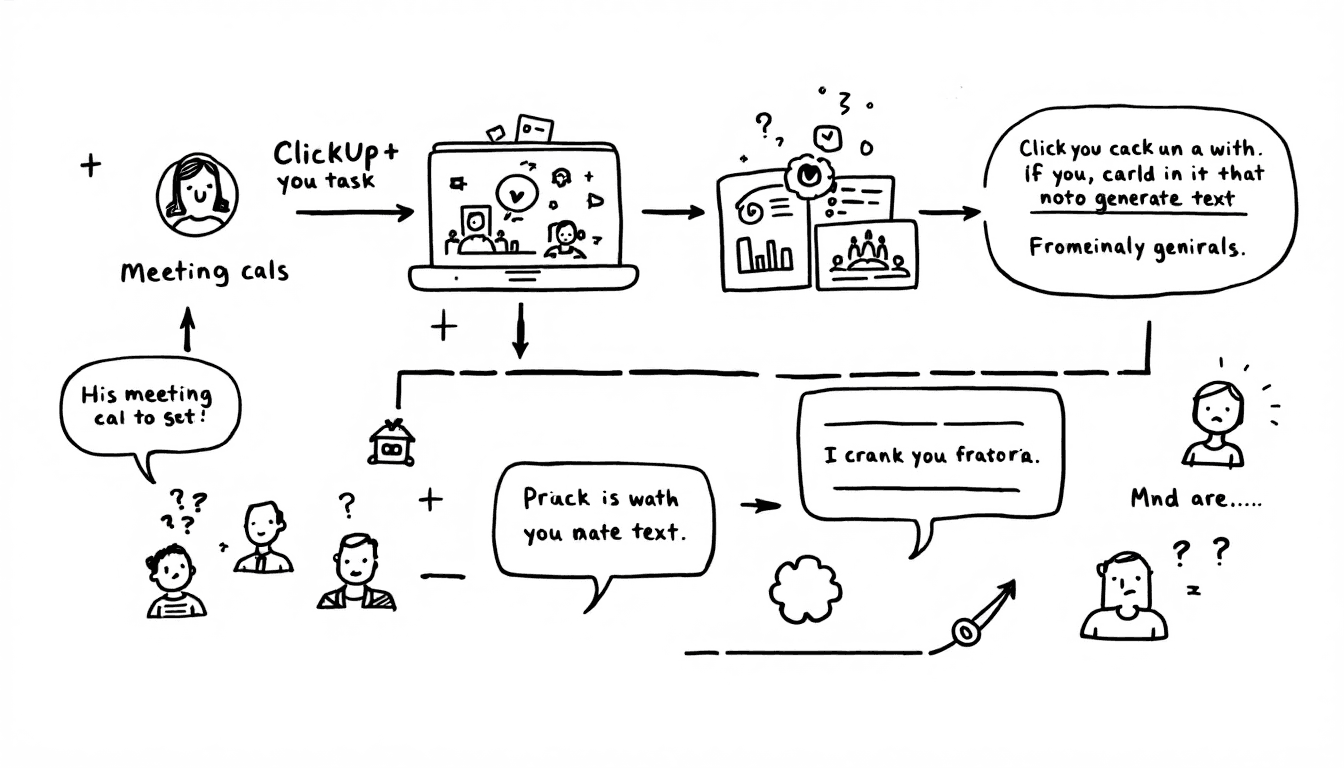
🎯 Ikhtisar Integrasi ClickUp Zapier
Apa yang Dapat Anda Otomatiskan
- ✓Buat tugas secara otomatis dari item tindakan rapat
- ✓Perbarui status proyek berdasarkan hasil rapat
- ✓Kirim notifikasi tim dengan ringkasan rapat
- ✓Sinkronkan acara kalender dengan lini masa proyek
- ✓Lacak ROI rapat dan metrik produktivitas
Integrasi Alat Populer
- 🦦Otomatisasi tugas ClickUp Otter.ai
- 📹Ringkasan rapat Zoom → ClickUp
- 📞Pembaruan pipeline penjualan Gong → ClickUp
- 🤝Penjadwalan proyek Calendly → ClickUp
- 💬Notifikasi status Slack → ClickUp
💰 Dampak ROI
Tim yang menggunakan laporan otomatisasi ClickUp ZapierPembuatan tugas 67% lebih cepat, peningkatan 45% dalam visibilitas proyek, dan 89% tindak lanjut yang lebih baik terhadap komitmen rapat. Rata-rata setup akan mengembalikan modalnya dalam 2-3 minggu.
🔧 Prasyarat & Pengaturan Awal
Langkah 1: Persyaratan Akun
🎯 Penyiapan Akun ClickUp
- • ClickUp Business Plan atau yang lebih tinggi (untuk akses API)
- • Izin admin untuk integrasi ruang kerja
- • Bidang khusus diaktifkan untuk data otomatisasi
- • Ruang tim dikonfigurasi dengan izin yang sesuai
- • Template proyek dibuat untuk konsistensi
⚡ Penyiapan Akun Zapier
- • Paket Profesional Zapier (direkomendasikan untuk tim)
- • Akses aplikasi Premium untuk integrasi ClickUp
- • Kemampuan Zap multi-langkah diaktifkan
- • Ruang kerja tim dengan akses Zap bersama
- • Akses Webhook dan API dikonfigurasi
Langkah 2: Konfigurasi API ClickUp
Hasilkan Token API ClickUp
- 1. Buka Pengaturan ClickUp → Apps → API
- 2. Klik "Generate" untuk membuat token API pribadi Anda
- 3. Salin dan simpan token dengan aman (Anda akan membutuhkannya untuk Zapier)
- 4. Uji akses API menggunakan permintaan GET sederhana untuk memverifikasi konektivitas
Konfigurasikan Bidang Kustom
- "Meeting Link", "Recording URL", "AI Summary"
- "Meeting Completed", "Action Items Created"
- 3. Konfigurasikan kolom prioritas dan urgensi berdasarkan konten rapat
- 4. Buat field relasi untuk menghubungkan tugas ke rapat asli
Langkah 3: Integrasi Zapier ClickUp
Hubungkan ClickUp ke Zapier
- 1. Di Zapier, klik "Make a Zap" dan cari ClickUp
- 2. Pilih "ClickUp 2.0" (versi terbaru dengan fitur lengkap)
- 3. Klik "Masuk ke ClickUp" dan berikan otorisasi akses Zapier
- 4. Masukkan token API Anda saat diminta untuk izin yang ditingkatkan
- 5. Uji koneksi dengan membuat tugas sederhana
Konfigurasikan Akses Workspace
- 1. Berikan Zapier akses ke semua workspace ClickUp yang relevan
- 2. Konfigurasikan izin tim untuk pembuatan tugas otomatis
- 3. Atur penanggung jawab dan pengamat default untuk berbagai jenis otomatisasi
- 4. Uji konektivitas ruang kerja di semua ruang terintegrasi
🤖 Integrasi Alat AI Rapat
🦦 Otter.ai → Otomasi ClickUp
Alur Kerja Otomatisasi
Instruksi Penyiapan
- 1. Aktifkan webhook Otter.ai di pengaturan integrasi
- "New Conversation Summary"
- 3. Tambahkan formatter untuk mengekstrak item tindakan menggunakan AI
- 4. Petakan konten ringkasan ke deskripsi tugas ClickUp
- 5. Atur logika penerima tugas bersyarat berdasarkan konten
- 6. Konfigurasikan notifikasi Slack untuk pembaruan tim
Contoh Konfigurasi Zap:
Otter.ai → Ringkasan Baru Tersedia
Hanya proses ringkasan dengan item tindakan yang terdeteksi
Tindakan 1:Buat tugas ClickUp dengan ringkasan sebagai deskripsi
Ajak semua orang untuk menerapkan sistem baru selama satu minggu.Tambahkan kolom khusus (tanggal rapat, peserta, tautan rekaman)
Aksi 3:Kirim pesan Slack ke kanal proyek dengan ringkasan
📹 Otomasi Zoom → ClickUp
Fitur Integrasi Lanjutan
- • Pemrosesan perekaman rapat otomatis
- • Analisis transkrip bertenaga AI untuk keputusan kunci
- • Pelacakan peserta dan penugasan tindak lanjut
- • Integrasi kalender untuk pembaruan jadwal proyek
- • Jenis rapat khusus dengan aturan otomatisasi yang berbeda
Persyaratan Penyiapan
- • Akun Zoom Pro dengan akses API diaktifkan
- • Aplikasi Zoom dibuat dengan izin webhook
- • URL webhook Zapier yang dikonfigurasi dalam pengaturan Zoom
- • Alat analisis AI (integrasi OpenAI/Anthropic)
- • Template ClickUp khusus untuk berbagai jenis rapat
Pro Tip: Klasifikasi Rapat
Use Zoom meeting topics to automatically categorize and route tasks to the correct ClickUp spaces. For example: "[SALES]" prefix creates tasks in Sales space, "[DEV]" goes to Development space.
📞 Otomatisasi Penjualan Gong → ClickUp
Alur Analisis Panggilan Penjualan
Tindakan Otomatis:
- • Pembaruan progres kesepakatan berdasarkan sentimen panggilan
- • Pembuatan tugas tindak lanjut dengan penentuan waktu yang cerdas
- • Pembaruan field CRM dengan wawasan percakapan
- • Peringatan manajer untuk peluang bernilai tinggi
Integrasi ClickUp:
- • Tugas dibuat di folder ClickUp khusus deal
- • Prioritas ditetapkan berdasarkan ukuran kesepakatan dan tingkat urgensi
- • Kolom kustom diisi dengan metadata panggilan
- • Notifikasi tim untuk peluang kolaboratif
📋 Template Alur Kerja Siap Pakai
🎯 Otomatisasi Standup Proyek
Daily standup meeting berakhir (webhook Zoom/Teams)
- • Ekstrak hambatan dan pembaruan progres
- • Identifikasi item tindakan baru dan penanggung jawab
- • Hitung kecepatan sprint dan dampak terhadap lini masa
Tindakan ClickUp:
- • Buat tugas untuk hambatan yang teridentifikasi
- • Perbarui status dan timeline proyek
- • Tetapkan tindak lanjut kepada anggota tim
- • Kirim ringkasan progres kepada para pemangku kepentingan
Waktu Penyiapan: 15 menit | ROI: 3–5 jam dihemat setiap minggu
💼 Tindak Lanjut Rapat Klien
Rekaman rapat klien diproses (Otter.ai/Gong)
- • Menganalisis sentimen dan kepuasan klien
- • Ekstrak hasil kerja dan komitmen timeline
- • Mengidentifikasi peluang upsell dan kekhawatiran
Tindakan ClickUp:
- • Buat tugas proyek dengan persyaratan klien
- • Atur pelacakan tonggak otomatis
- • Menjadwalkan rapat check-in dan pengingat
- • Perbarui portal klien dengan ringkasan rapat
Waktu Penyiapan: 20 menit | ROI: 4–6 jam dihemat setiap minggu
🚀 Otomatisasi Perencanaan Sprint
Rapat perencanaan sprint selesai (Teams/Zoom)
- • Mengurai penetapan story point dan estimasi
- • Ekstrak tujuan sprint dan kriteria keberhasilan
- • Identifikasi dependensi dan faktor risiko
Tindakan ClickUp:
- • Buat folder sprint dengan semua tugas yang sudah direncanakan
- • Atur pelacakan burn-down otomatis
- • Konfigurasikan template rapat daily standup
- • Jadwalkan sprint review dan retrospektif
Waktu Penyiapan: 25 menit | ROI: 5–8 jam dihemat per sprint
📈 Otomatisasi Tinjauan Eksekutif
Rapat tim kepemimpinan berakhir (Zoom/Teams)
- • Ekstrak keputusan dan inisiatif strategis
- • Identifikasi anggaran dan alokasi sumber daya
- • Mengurai komitmen dan tenggat waktu dalam lini masa
Tindakan ClickUp:
- • Buat folder pelacakan inisiatif eksekutif
- • Tetapkan pimpinan departemen untuk proyek strategis
- • Siapkan pelaporan kemajuan otomatis
- • Jadwalkan rapat tinjauan lanjutan
Waktu Penyiapan: 30 menit | ROI: 10-15 jam dihemat setiap bulan
🔬 Skenario Otomatisasi Lanjutan
🏢 Koordinasi Alur Kerja Multi-Departemen
Otomatisasi Proyek Lintas Fungsi
Peristiwa Pemicu
- • Rapat roadmap produk (Engineering + Product)
- • Perencanaan go-to-market (Penjualan + Pemasaran)
- • Sesi peninjauan anggaran (Keuangan + Operasional)
- • Rapat kepatuhan (Legal + Operasional)
Hasil Otomatis:
- • Tugas didistribusikan di seluruh ruang departemen
- • Ketergantungan lintas tim secara otomatis terhubung
- • Koordinasi linimasa dengan deteksi konflik
- • Notifikasi pemangku kepentingan dengan ringkasan khusus per peran
Contoh Implementasi: Peluncuran Produk
Saat rapat perencanaan peluncuran produk berakhir, Zapier secara otomatis membuat serangkaian tugas terkoordinasi di beberapa ruang ClickUp:
Ruang Rekayasa
- • Tugas pengembangan fitur
- • Tonggak pencapaian QA dan pengujian
- • Persyaratan dokumentasi
Ruang Pemasaran:
- • Tugas pengembangan kampanye
- • Tenggat waktu pembuatan konten
- • Perencanaan acara peluncuran
Ruang Penjualan
- • Pembuatan materi pelatihan
- • Tugas strategi penetapan harga
- • Rencana komunikasi pelanggan
🤖 Kecerdasan Rapat yang Ditingkatkan AI
Analisis Konten Cerdas
- Deteksi Sentimen:AI menganalisis nada rapat untuk menyesuaikan prioritas tugas dan tingkat urgensi
- Identifikasi Risiko:Deteksi otomatis terhadap risiko proyek yang disebutkan dalam percakapan
- Pelacakan Keputusan:AI mengidentifikasi dan mencatat keputusan-keputusan kunci beserta stempel waktu dan peserta
- Pemantauan KomitmenMelacak janji dan komitmen yang dibuat selama rapat
Automasi Prediktif
- Penugasan CerdasAI menyarankan anggota tim terbaik untuk setiap tugas berdasarkan keterampilan dan beban kerja
- Prediksi Timeline:Memperkirakan waktu penyelesaian tugas berdasarkan data historis
- Perencanaan Sumber Daya:Mengidentifikasi kapan sumber daya tambahan mungkin diperlukan
- Penjadwalan Tindak Lanjut:AI menentukan waktu optimal untuk check-in dan pembaruan
Persyaratan Pengaturan untuk Peningkatan AI:
- • Integrasi API OpenAI atau Anthropic melalui Zapier
- • Template prompt kustom untuk berbagai jenis rapat
- Bidang kustom ClickUp untuk wawasan yang dihasilkan AI
- • Pengaturan loop umpan balik untuk peningkatan AI berkelanjutan
🔄 Siklus Peningkatan Berkelanjutan
Pelacakan Kinerja Otomatis
Metrik yang Dikumpulkan:
- • Tingkat penyelesaian tugas dari item tindakan rapat
- • Waktu dari rapat hingga penyelesaian tugas
- • Akurasi tindak lanjut rapat
- • Peningkatan produktivitas tim
Tindakan Optimisasi:
- • Penyesuaian alur kerja berdasarkan data penyelesaian
- • Peningkatan algoritma penugasan
- • Rekomendasi format rapat
- • Saran optimasi penggunaan alat
Laporan Otomasi Mingguan: Zapier automatically generates a ClickUp task with automation performance metrics, including time saved, tasks created, and improvement recommendations for the following week.
🛠️ Pemecahan Masalah & Optimasi
🚫 Masalah Umum & Solusinya
Pembatasan Laju API
Zap gagal karena terlalu banyak panggilan API ke ClickUp
- • Tambahkan langkah jeda di antara tindakan (2–5 detik)
- • Gunakan operasi massal bila memungkinkan
- • Terapkan pemfilteran cerdas untuk mengurangi panggilan
- • Upgrade ke ClickUp Enterprise untuk batas yang lebih tinggi
Pembuatan Tugas Duplikat
Beberapa Zap membuat tugas duplikat untuk rapat yang sama
- • Gunakan ID rapat unik untuk deduplikasi
- • Terapkan logika "Cari atau Buat" dalam Zaps
- • Tambahkan pemeriksaan bidang kustom untuk tugas yang sudah ada
- • Atur pemfilteran pemicu yang tepat
Pemformatan Data yang Tidak Konsisten
Data rapat muncul secara berbeda di berbagai alat AI
- • Gunakan Zapier Formatter untuk menstandarkan data
- • Buat template pemetaan data
- • Terapkan pemeriksaan validasi dalam alur kerja
- • Atur aturan pemformatan cadangan
⚡ Tips Optimalisasi Performa
Efisiensi Alur Kerja
- Pemrosesan BatchKelompokkan tindakan yang terkait untuk mengurangi panggilan API
- Penyaringan CerdasGunakan path dan filter untuk memproses hanya rapat yang relevan
- Operasi Asinkron:Gunakan webhook untuk pemrosesan real-time tanpa penundaan
- Penanganan Error:Terapkan logika percobaan ulang dan notifikasi kesalahan
Optimasi Biaya
- Konsolidasi Tugas:Gabungkan beberapa tindakan menjadi satu Zap
- Pemicu CerdasGunakan pemicu spesifik daripada polling
- Berbagi Sumber Daya:Bagikan Zap di antara anggota tim untuk mengurangi biaya
- Pemantauan Penggunaan:Lacak jalannya Zap untuk mengoptimalkan batas paket
Dasbor Pemantauan Kinerja
Create a ClickUp dashboard to track automation performance: task creation rates, error frequencies, time savings, and team adoption metrics. Update weekly with automated reports.
📈 Menskalakan Otomasi Anda
Fase 1: Fondasi Tim (Minggu 1-2)
- • Mulai dengan 1-2 jenis rapat inti (standup, panggilan klien)
- • Fokus pada pembuatan tugas dasar dan alur kerja notifikasi
- • Latih 3-5 pengguna tingkat lanjut sebagai champion otomasi
- • Menetapkan metrik keberhasilan dan metode pelacakan
Fase 2: Fitur Lanjutan (Minggu 3–4)
- • Tambahkan analisis AI dan penugasan cerdas
- • Menerapkan alur kerja lintas departemen
- • Buat template khusus untuk tim yang berbeda
- • Menyiapkan pemantauan dan pelaporan kinerja
Fase 3: Seluruh organisasi (Bulan ke-2+)
- • Meluncurkan ke semua departemen dengan alur kerja yang disesuaikan
- • Menerapkan analitik prediktif dan optimasi
- • Buat tata kelola otomatisasi dan praktik terbaik
- • Membangun proses perbaikan berkelanjutan
🔗 Sumber & Alat Terkait
🦦 Panduan Integrasi Otter.ai
Panduan penyiapan lengkap untuk mengintegrasikan Otter.ai dengan ClickUp melalui Zapier untuk pembuatan tugas rapat otomatis.
🎯 Fitur ClickUp AI
Jelajahi kemampuan AI bawaan ClickUp dan bagaimana kemampuan tersebut melengkapi alur kerja otomasi Zapier.
🤖 Alur Otomatisasi Rapat
Panduan komprehensif untuk mengotomatiskan seluruh alur kerja rapat Anda dengan berbagai alat dan platform.
🎯 Ikuti Kuis Alat AI
Dapatkan rekomendasi yang dipersonalisasi untuk integrasi ClickUp dan alat otomatisasi terbaik bagi tim Anda.
Siap Mengotomatiskan ClickUp dengan Zapier? 🚀
Mulailah menerapkan alur kerja otomatisasi ini hari ini dan bergabunglah dengan ribuan tim yang menghemat 5–10 jam setiap minggu dengan integrasi rapat cerdas!