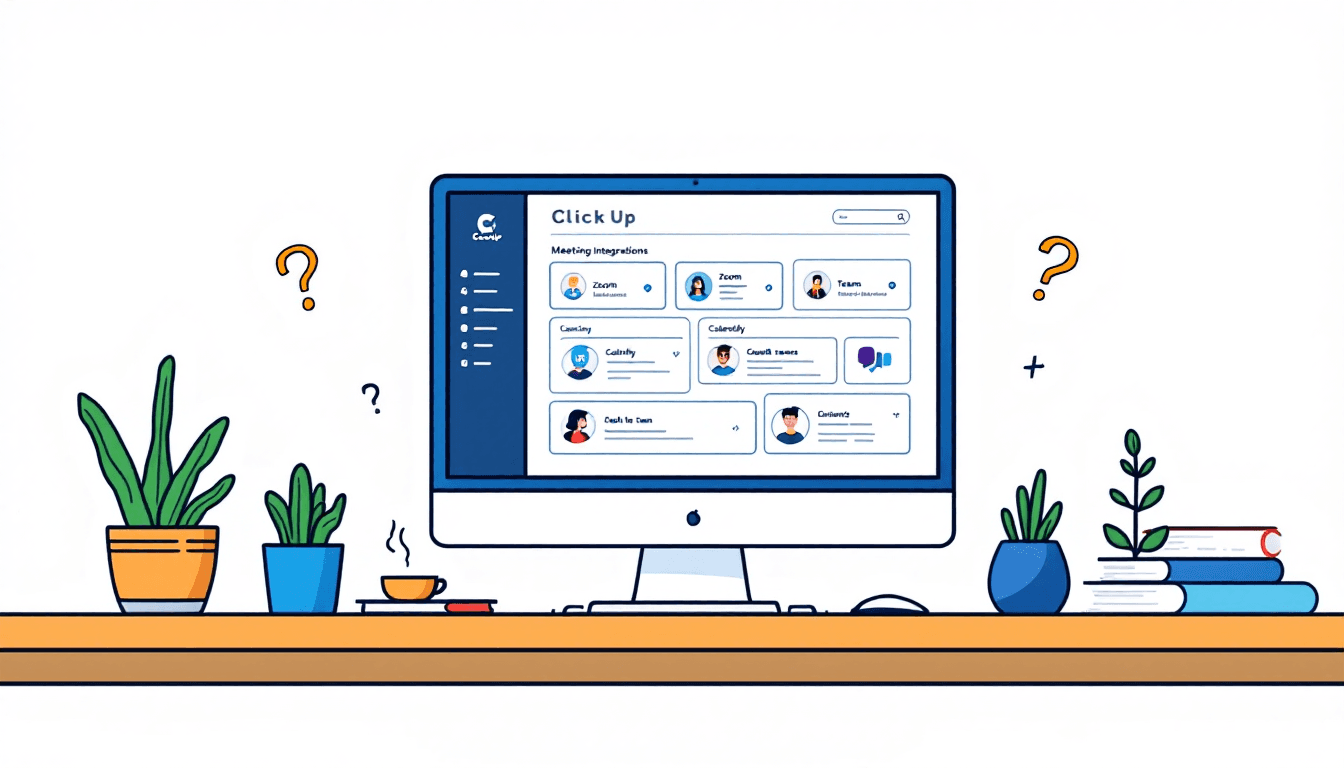
🏆 Principais Integrações de Reunião do ClickUp para 2026
1. Integração ClickUp + Zoom 🎥
Integração nativa disponível no menu de integrações do ClickUp
- Lançamento de reunião com um clique a partir de qualquer tarefa no ClickUp
- Agendamento automático de reuniões com data, hora e senha
- Publicação automática de links de reunião como comentários
- Gravação automática e compartilhamento de transcrições após as reuniões
- Reuniões instantâneas via comando /zoom em Chat e comentários
Melhor para:Equipes que usam intensamente o Zoom para videoconferências e desejam fluxos de trabalho perfeitos de tarefas para reuniões.
2. Integração ClickUp + Calendly 📅
Disponível através da integração nativa do Calendly no ClickUp
- Criação automática de tarefas no ClickUp a partir de novas reservas no Calendly
- Detalhes da reunião mapeados automaticamente para campos de tarefa
- Atribuição automática de membros da equipa às tarefas da reunião
- Sincronização perfeita entre agendamento e gerenciamento de projetos
- Integração com a conexão do Zoom do Calendly para um fluxo de trabalho completo
Melhor para:Equipes de vendas, consultores e prestadores de serviços que precisam de conversão automática de leads em tarefas.
3. ClickUp + Microsoft Teams 💼
Via Zapier ou Microsoft Power Automate
- Crie reuniões do Teams a partir de tarefas do ClickUp
- Atualizações automáticas de tarefas quando reuniões são agendadas
- Integração com sincronização de calendário do Microsoft 365
- Links de reuniões do Teams incorporados em tarefas do ClickUp
- Gestão de reuniões multiplataforma
Melhor para:Equipes empresariais que já utilizam o ecossistema Microsoft 365 e que precisam de gestão unificada de reuniões e projetos.
4. ClickUp + Google Meet 🌐
Por meio de ferramentas de terceiros como MeetGeek ou Zapier
- Integração com Google Calendar para sincronização de reuniões
- Geração automática de link de reunião em tarefas do ClickUp
- Resumos de reuniões com IA por meio da integração com MeetGeek
- Extração de itens de ação e atribuição de tarefas
- Conectividade do calendário do Google Workspace
Melhor para:Equipes que usam Google Workspace e que desejam gerenciamento de reuniões aprimorado por IA, com recursos de transcrição automática e resumo.
5. ClickUp Clips (Gravação Nativa) 🎬
Integrado na plataforma ClickUp - nenhum ajuste adicional necessário
- Gravação de tela e webcam diretamente no ClickUp
- Transcrição com IA com legendas automáticas
- Compartilhamento instantâneo dentro de tarefas, documentos e chat
- Comentários e feedback com carimbo de data e hora
- Sem dependências de software externo
Melhor para:Equipes que desejam uma alternativa ao Loom totalmente integrada ao seu fluxo de trabalho de gerenciamento de projetos.
⚙️ Guia de Configuração de Integração Passo a Passo
Configurando ClickUp + Zoom
- Acessar IntegraçõesVá para Configurações do ClickUp → Integrações
- Encontre o Zoom:Pesquise por "Zoom" no marketplace de integrações
- Conectar contaClique em "Conectar" e autentique-se com suas credenciais do Zoom
- Configurar Configurações:Escolha as configurações padrão da reunião (duração, senha, etc.)
- Integração de TesteCrie uma tarefa de teste e use o recurso de reunião do Zoom
💡 Dica profissional:Use o comando /zoom nos comentários das tarefas para reuniões instantâneas durante as discussões.
Configurando ClickUp + Calendly
- Integrações AbertasNavegar para a seção de Integrações do ClickUp
- Selecione Calendly:Encontre e selecione a integração do Calendly
- Conecte sua conta Calendly com as permissões adequadas
- Mapear CamposConfigure como os dados de eventos do Calendly são mapeados para os campos de tarefas do ClickUp
- Definir Responsáveis:Configurar regras de atribuição automática para diferentes tipos de evento
- Reserva de testeCrie uma reserva de teste para verificar a criação de tarefas
💡 Dica profissional:Configure diferentes espaços do ClickUp para diferentes tipos de eventos do Calendly (chamadas de vendas, suporte, consultas).
Automação Avançada com Zapier
- Criar conta no Zapier:Inscreva-se no Zapier se ainda não o fez
- Conectar Apps:Adicione ClickUp, Teams/Google Meet e quaisquer outras ferramentas de reunião
- Criar ZapsConfigure fluxos de automação (por exemplo, "Nova tarefa no ClickUp com data de vencimento → Criar reunião no Teams")
- Configurar Gatilhos:Defina quais ações do ClickUp acionam a criação de reuniões
- Testar WorkflowsExecute testes automatizados para garantir o funcionamento adequado
💡 Dica profissional:Use os Zaps de várias etapas do Zapier para criar fluxos de trabalho complexos como: Criação de tarefa → Convite de calendário → Checklist de preparação de reunião.
✨ Melhores Práticas para Integrações de Reuniões no ClickUp
✅ O que fazer
- • Use convenções de nomenclatura consistentes para as tarefas de reunião
- • Configure regras automáticas de atribuição com base nos tipos de reunião
- • Criar modelos de tarefas de preparação de reuniões
- • Utilize campos personalizados para metadados de reuniões
- • Ative a gravação automática para reuniões importantes
- • Configurar automação de tarefas de acompanhamento
❌ O que não fazer
- • Não crie tarefas duplicadas para reuniões únicas
- • Não ignore as configurações de segurança para reuniões sensíveis
- • Não complique demais os fluxos de trabalho de automação
- • Não se esqueça de testar as integrações regularmente
- • Não misture integrações de reuniões pessoais e de trabalho
- • Não negligencie o treinamento da equipe em novos fluxos de trabalho
📊 Matriz de Comparação de Integrações
| Integração | Dificuldade de configuração | Nível de automação | Melhor caso de uso |
|---|---|---|---|
| Zoom | Fácil (Nativo) | Alto | Reuniões regulares de equipe |
| Calendly | Fácil (Nativo) | Muito Alto | Reservas e vendas de clientes |
| Microsoft Teams | Médio (Zapier) | Médio | Organizações empresariais |
| Google Meet | Medium (terceiros) | Médio | Equipes do Google Workspace |
| ClickUp Clips | Nenhum (Integrado) | Alto | Gravação de tela e feedback |
🚀 Recursos Avançados de Integração de Reuniões
Resumos de Reuniões com IA
A integração de IA do ClickUp com ferramentas de reunião pode gerar automaticamente resumos de reuniões, extrair itens de ação e criar tarefas de acompanhamento.
- Análise automática de transcrições
- Extração e atribuição de itens de ação
- Análise de sentimento da reunião
- Identificação de tópicos principais
Gestão de Reuniões Multiplataforma
Gerencie reuniões em várias plataformas a partir de uma única interface do ClickUp.
- Visualização unificada de calendário de reuniões
- Rastreamento de presença multiplataforma
- Análises de desempenho de reuniões
- Otimização de alocação de recursos
Gatilhos Automatizados de Fluxo de Trabalho
Configure fluxos de automação sofisticados que respondem a eventos de reuniões.
- Criação de tarefas de preparação pré-reunião
- Automação de acompanhamento pós-reunião
- Atualizações de projeto baseadas em resultados de reuniões
- Sistemas de notificação de stakeholders
🔧 Problemas Comuns de Integração & Soluções
Problemas de Autenticação
A integração desconecta ou falha na autenticação
- Atualizar a conexão de integração nas configurações do ClickUp
- Verificar tokens OAuth expirados
- Verificar permissões de administrador nos aplicativos conectados
- Limpar o cache e os cookies do navegador
Dados de Reunião Ausentes
As reuniões não aparecem no ClickUp ou os dados estão incompletos
- Verificar a configuração de mapeamento de campos
- Verificar configurações de sincronização e atrasos
- Teste com criação manual de reunião
- Revisar logs de integração em busca de erros
Problemas de desempenho
Tempos de sincronização lentos ou atualizações atrasadas
- Otimize as regras de automação para reduzir acionamentos desnecessários
- Use o processamento em lote para operações em massa
- Verificar limites de taxa da API para serviços de terceiros
- Considere atualizar o plano do ClickUp para obter melhor desempenho
💰 Considerações de Custo e Requisitos de Planos
Detalhamento dos Custos de Integração
Planos ClickUp:A maioria das integrações requer o plano Unlimited (US$7/mês/usuário) ou superior
Custos de Terceiros:
- Zapier: US$ 19,99/mês para 750 tarefas (integração com equipes)
- MeetGeek: US$15/mês/usuário para recursos de reuniões com IA
- Integrações nativas: Sem custo adicional além das taxas da plataforma base
Considerações para EmpresasIntegrações personalizadas podem exigir o plano Business+ (US$12/mês/usuário) para acesso avançado à API.