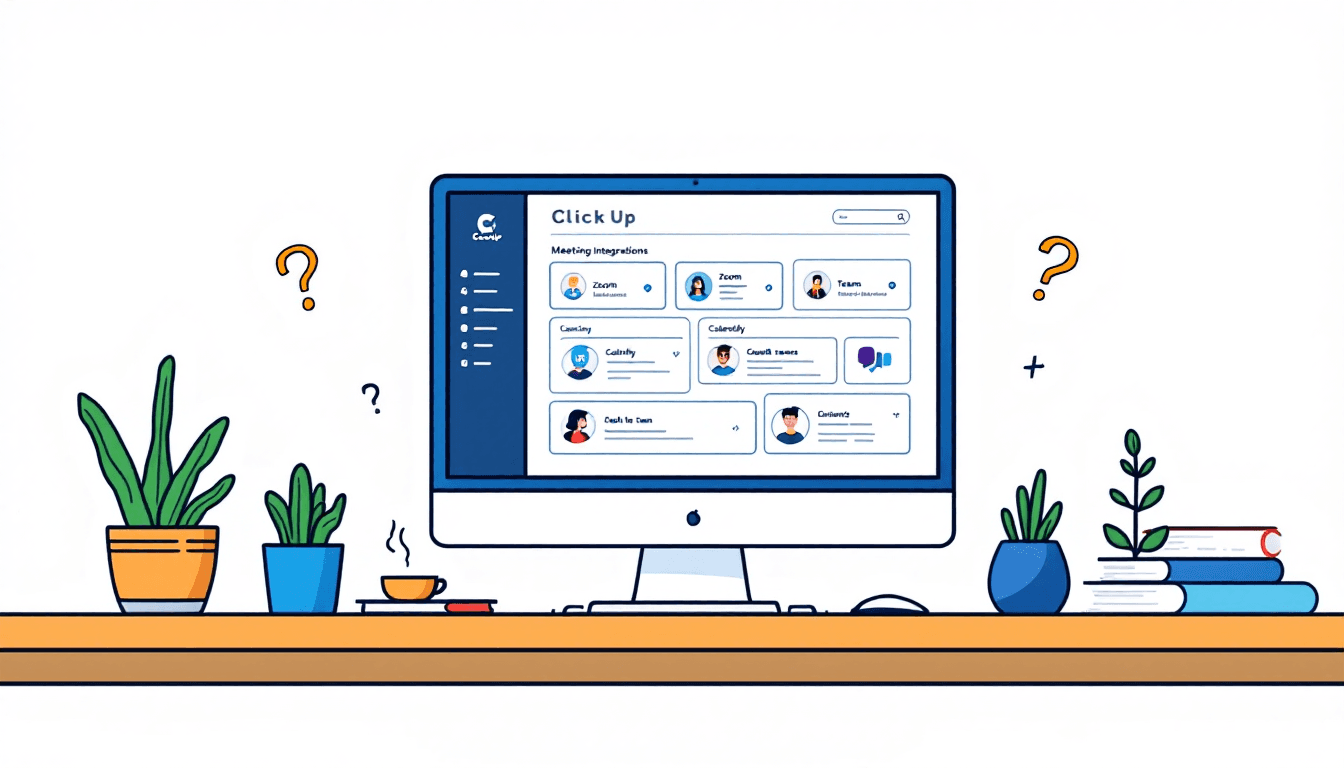
🏆 Meilleures intégrations de réunion ClickUp pour 2026
1. Intégration ClickUp + Zoom 🎥
Intégration native disponible dans le menu des intégrations de ClickUp
- Lancement de réunion en un clic à partir de n’importe quelle tâche ClickUp
- Planification automatique de réunions avec date, heure et mot de passe
- Publication automatique des liens de réunion en tant que commentaires
- Enregistrement automatique et partage de transcription après les réunions
- Réunions instantanées via la commande /zoom dans le chat et les commentaires
Idéal pour :Les équipes qui utilisent intensivement Zoom pour la visioconférence et qui souhaitent des flux de travail fluides entre les tâches et les réunions.
2. Intégration ClickUp + Calendly 📅
Disponible via l’intégration Calendly native de ClickUp
- Création automatique de tâches ClickUp à partir de nouvelles réservations Calendly
- Détails de la réunion automatiquement associés aux champs de tâche
- Attribution automatique des membres de l’équipe aux tâches de réunion
- Synchronisation fluide entre la planification et la gestion de projet
- Intégration avec la connexion Zoom de Calendly pour un flux de travail complet
Idéal pour :Équipes commerciales, consultants et prestataires de services qui ont besoin d’une conversion automatisée des leads en tâches.
3. ClickUp + Microsoft Teams 💼
Via Zapier ou Microsoft Power Automate
- Créer des réunions Teams à partir des tâches ClickUp
- Mises à jour automatiques des tâches lorsque des réunions sont planifiées
- Intégration avec la synchronisation du calendrier Microsoft 365
- Liens de réunion Teams intégrés dans les tâches ClickUp
- Gestion de réunions multiplateforme
Idéal pour :Les équipes Entreprise utilisant déjà l’écosystème Microsoft 365 et ayant besoin d’une gestion unifiée des réunions et des projets.
4. ClickUp + Google Meet 🌐
Via des outils tiers comme MeetGeek ou Zapier
- Intégration Google Calendar pour la synchronisation des réunions
- Génération automatique de liens de réunion dans les tâches ClickUp
- Résumés de réunions propulsés par l’IA via l’intégration MeetGeek
- Extraction des points d’action et attribution des tâches
- Connectivité du calendrier Google Workspace
Idéal pour :Équipes utilisant Google Workspace qui souhaitent une gestion de réunions améliorée par l’IA avec des fonctionnalités de transcription et de résumé automatiques.
5. ClickUp Clips (Enregistrement natif) 🎬
Intégré à la plateforme ClickUp - aucune configuration supplémentaire requise
- Enregistrement de l’écran et de la webcam directement dans ClickUp
- Transcription alimentée par l’IA avec sous-titres automatiques
- Partage instantané au sein des tâches, des documents et du chat
- Commentaires et retours horodatés
- Aucune dépendance logicielle externe
Idéal pour :Les équipes recherchant une alternative à Loom entièrement intégrée à leur flux de travail de gestion de projet.
⚙️ Guide d'installation étape par étape de l'intégration
Configuration de ClickUp + Zoom
- Accéder aux intégrationsAllez dans les paramètres ClickUp → Intégrations
- Trouver Zoom :Recherchez « Zoom » dans la place de marché des intégrations
- Connecter le compteCliquez sur « Connect » et authentifiez-vous avec vos identifiants Zoom
- Configurer les paramètres :Choisir les paramètres de réunion par défaut (durée, mot de passe, etc.)
- Intégration de testCrée une tâche de test et utilise la fonctionnalité de réunion Zoom
💡 Astuce de pro :Utilisez la commande /zoom dans les commentaires de tâche pour organiser des réunions instantanées pendant les discussions.
Configuration de ClickUp + Calendly
- Intégrations ouvertesAccédez à la section des intégrations ClickUp
- Sélectionnez Calendly :Trouvez et sélectionnez l’intégration Calendly
- Connectez votre compte Calendly avec les autorisations appropriées
- Mapper les champsConfigurer la façon dont les données d’événement Calendly sont mappées aux champs de tâche ClickUp
- Définir les personnes assignées :Configurer des règles d’assignation automatique pour différents types d’événements
- Test de réservationCréez une réservation de test pour vérifier la création de tâche
💡 Astuce de pro :Configurez différents espaces ClickUp pour différents types d’événements Calendly (appels de vente, support, consultations).
Automatisation avancée avec Zapier
- Créer un compte Zapier :Inscrivez-vous à Zapier si ce n’est pas déjà fait
- Connecter des applicationsAjoutez ClickUp, Teams/Google Meet et tout autre outil de réunion.
- Créer des Zaps :Configurer des flux de travail automatisés (par ex. « Nouvelle tâche ClickUp avec date d’échéance → Créer une réunion Teams »)
- Configurer les déclencheurs :Définir quelles actions dans ClickUp déclenchent la création d’une réunion
- Tester les workflowsExécuter des tests d’automatisation pour garantir le bon fonctionnement
💡 Astuce de pro :Utilisez les Zaps multi-étapes de Zapier pour créer des workflows complexes comme : Création de tâche → Invitation calendrier → Liste de vérification de préparation de réunion.
✨ Meilleures pratiques pour les intégrations de réunions ClickUp
✅ À faire
- • Utilisez des conventions de dénomination cohérentes pour les tâches de réunion
- • Configurer des règles automatiques d’attribution en fonction des types de réunions
- • Créer des modèles de tâches de préparation de réunion
- • Utilisez des champs personnalisés pour les métadonnées de réunion
- • Activer l'enregistrement automatique pour les réunions importantes
- • Configurer l’automatisation des tâches de suivi
❌ À ne pas faire
- • Ne créez pas de tâches en double pour une même réunion
- • Ne négligez pas les paramètres de sécurité pour les réunions sensibles
- • Ne compliquez pas excessivement les flux de travail d’automatisation
- • N'oubliez pas de tester régulièrement les intégrations
- • Ne mélangez pas les intégrations de réunions personnelles et professionnelles
- • Ne négligez pas la formation de l’équipe sur les nouveaux flux de travail
📊 Matrice de comparaison des intégrations
| Intégration | Difficulté de configuration | Niveau d’automatisation | Meilleur cas d’utilisation |
|---|---|---|---|
| Zoom | Facile (Natif) | Haut | Réunions d’équipe régulières |
| Calendly | Facile (Natif) | Très élevé | Réservations et ventes clients |
| Microsoft Teams | Medium (Zapier) | Moyen | Organisations d’entreprise |
| Google Meet | Medium (tierce partie) | Moyen | Équipes Google Workspace |
| Clips ClickUp | Aucun (intégré) | Haut | Enregistrement d’écran et retour d’expérience |
🚀 Fonctionnalités avancées d’intégration de réunions
Résumés de réunions propulsés par l’IA
L’intégration de l’IA de ClickUp avec les outils de réunion peut générer automatiquement des résumés de réunion, extraire les points d’action et créer des tâches de suivi.
- Analyse automatique des transcriptions
- Extraction et attribution des éléments d’action
- Analyse du sentiment de la réunion
- Identification des sujets clés
Gestion de réunions multiplateforme
Gérez les réunions sur plusieurs plateformes depuis une seule interface ClickUp.
- Vue de calendrier de réunions unifiée
- Suivi de présence multiplateforme
- Analytique des performances de réunion
- Optimisation de l’allocation des ressources
Déclencheurs de flux de travail automatisés
Configurez des flux de travail d’automatisation sophistiqués qui réagissent aux événements de réunion.
- Création de tâches de préparation avant réunion
- Automatisation du suivi post-réunion
- Mises à jour de projet basées sur les résultats de la réunion
- Systèmes de notification des parties prenantes
🔧 Problèmes d’intégration courants et solutions
Problèmes d’authentification
La connexion de l’intégration se coupe ou l’authentification échoue
- Actualiser la connexion d’intégration dans les paramètres de ClickUp
- Vérifier les jetons OAuth expirés
- Vérifier les autorisations administrateur dans les applications connectées
- Effacez le cache et les cookies du navigateur
Données de réunion manquantes
Les réunions n’apparaissent pas dans ClickUp ou les données sont incomplètes
- Vérifier la configuration du mappage des champs
- Vérifier les paramètres de synchronisation et les délais
- Test avec création manuelle de réunion
- Examiner les journaux d’intégration pour y trouver des erreurs
Problèmes de performances
Temps de synchronisation lents ou mises à jour retardées
- Optimiser les règles d’automatisation pour réduire les déclenchements inutiles
- Utilisez le traitement par lots pour les opérations en masse
- Vérifier les limites de taux d’API pour les services tiers
- Envisagez de mettre à niveau votre forfait ClickUp pour de meilleures performances
💰 Considérations de coût et exigences relatives au plan
Ventilation des coûts d’intégration
Formules ClickUp :La plupart des intégrations nécessitent un abonnement Unlimited (7 $/mois/utilisateur) ou supérieur
Coûts de tiers
- Zapier : 19,99 $/mois pour 750 tâches (intégration Teams)
- MeetGeek : 15 $/mois/utilisateur pour les fonctionnalités de réunions IA
- Intégrations natives : Aucun coût supplémentaire au-delà des frais de base de la plateforme
Considérations pour les entreprises :Les intégrations personnalisées peuvent nécessiter le plan Business+ (12 $/mois/utilisateur) pour un accès API avancé.