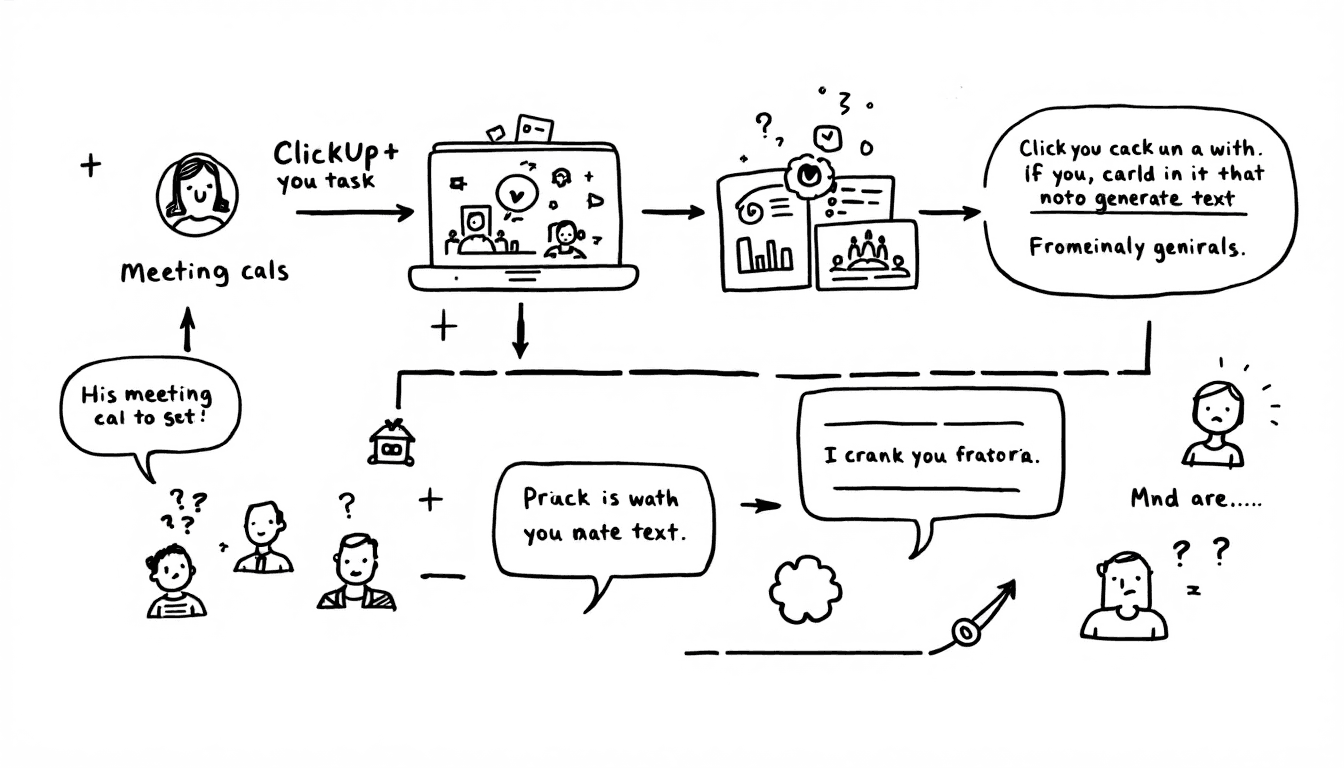
🎯 Vue d’ensemble de l’intégration ClickUp Zapier
Ce que vous pouvez automatiser
- ✓Création automatique de tâches à partir des actions issues des réunions
- ✓Mettre à jour l'état du projet en fonction des résultats de la réunion
- ✓Envoyez des notifications à l’équipe avec des résumés de réunion
- ✓Synchroniser les événements du calendrier avec les chronologies de projet
- ✓Suivez le ROI des réunions et les indicateurs de productivité
Intégrations d’outils populaires
- 🦦Automatisation des tâches ClickUp avec Otter.ai
- 📹Résumés de réunions Zoom → ClickUp
- 📞Mises à jour du pipeline de vente Gong → ClickUp
- 🤝Calendly → Planification de projets ClickUp
- 💬Notifications de statut Slack → ClickUp
💰 Impact sur le ROI
Les équipes utilisant l’automatisation ClickUp Zapier signalentCréation de tâches 67 % plus rapide45 % d’amélioration de la visibilité des projets et 89 % de meilleure exécution des engagements pris en réunion. La configuration moyenne est rentabilisée en 2 à 3 semaines.
🔧 Conditions préalables et configuration initiale
Étape 1 : Conditions relatives au compte
🎯 Configuration du compte ClickUp
- • Offre Business ClickUp ou supérieure (pour l’accès à l’API)
- • Autorisations d’administrateur pour l’intégration de l’espace de travail
- • Champs personnalisés activés pour les données d’automatisation
- • Espaces d’équipe configurés avec les autorisations appropriées
- • Modèles de projet créés pour assurer la cohérence
⚡ Configuration du compte Zapier
- • Forfait Professionnel Zapier (recommandé pour les équipes)
- • Accès à l’application Premium pour l’intégration avec ClickUp
- • Capacités Zap multi-étapes activées
- • Espace de travail d’équipe avec accès partagé à Zap
- • Accès Webhook et API configuré
Étape 2 : Configuration de l’API ClickUp
Générer un jeton d’API ClickUp
- 1. Allez dans Paramètres ClickUp → Applications → API
- 2. Cliquez sur « Générer » pour créer votre jeton d’API personnel
- 3. Copiez et stockez le jeton en toute sécurité (vous en aurez besoin pour Zapier)
- 4. Testez l'accès à l'API à l'aide d'une simple requête GET pour vérifier la connectivité
Configurer des champs personnalisés
- "Meeting Link", "Recording URL", "AI Summary"
- "Meeting Completed", "Action Items Created"
- 3. Configurez les champs de priorité et d’urgence en fonction du contenu de la réunion
- 4. Créez des champs de relation pour lier les tâches aux réunions d’origine
Étape 3 : Intégration Zapier ClickUp
Connecter ClickUp à Zapier
- 1. Dans Zapier, cliquez sur « Make a Zap » et recherchez ClickUp
- 2. Choisissez "ClickUp 2.0" (la dernière version avec toutes les fonctionnalités)
- 3. Cliquez sur « Se connecter à ClickUp » et autorisez l'accès de Zapier
- 4. Entrez votre jeton API lorsque vous y êtes invité pour obtenir des autorisations étendues
- 5. Testez la connexion en créant une tâche simple
Configurer l’accès à l’espace de travail
- 1. Accorder à Zapier l'accès à tous les espaces de travail ClickUp concernés
- 2. Configurer les autorisations d’équipe pour la création automatique de tâches
- 3. Configurez des responsables et des observateurs par défaut pour différents types d’automatisation
- 4. Tester la connectivité de l’espace de travail sur tous les espaces intégrés
🤖 Intégrations d’outils d’IA pour les réunions
🦦 Otter.ai → Automatisation ClickUp
Flux de travail d’automatisation
Instructions d’installation
- 1. Activez le webhook Otter.ai dans les paramètres d’intégrations
- "New Conversation Summary"
- 3. Ajouter un formateur pour extraire les éléments d’action à l’aide de l’IA
- 4. Mapper le contenu du résumé à la description de la tâche ClickUp
- 5. Configurer une logique conditionnelle d’attribution en fonction du contenu
- 6. Configurer les notifications Slack pour les mises à jour de l’équipe
Exemple de configuration Zap :
Otter.ai → Nouveau résumé disponible
Traitez uniquement les comptes rendus avec des éléments d’action détectés
Action 1 :Créer une tâche ClickUp avec le récapitulatif comme description
Action 2 :Ajouter des champs personnalisés (date de la réunion, participants, lien d’enregistrement)
Action 3 :Envoyer un message Slack au canal du projet avec un résumé
📹 Zoom → Automatisation ClickUp
Fonctionnalités d’intégration avancées
- • Traitement automatique des enregistrements de réunions
- • Analyse de transcription assistée par l’IA pour les décisions clés
- • Suivi des participants et attribution des relances
- • Intégration du calendrier pour les mises à jour du calendrier de projet
- • Types de réunion personnalisés avec différentes règles d'automatisation
Conditions requises pour la configuration
- • Compte Zoom Pro avec accès API activé
- • Application Zoom créée avec des autorisations de webhook
- • URLs de webhook Zapier configurées dans les paramètres Zoom
- • Outils d'analyse IA (intégration OpenAI/Anthropic)
- • Modèles ClickUp personnalisés pour différents types de réunions
Astuce de pro : Classification des réunions
Use Zoom meeting topics to automatically categorize and route tasks to the correct ClickUp spaces. For example: "[SALES]" prefix creates tasks in Sales space, "[DEV]" goes to Development space.
📞 Gong → Automatisation des ventes ClickUp
Flux d'analyse des appels de vente
Actions automatisées
- • Mises à jour de la progression des affaires basées sur le ressenti de l’appel
- • Création de tâches de suivi avec un timing intelligent
- • Mises à jour des champs CRM avec des insights de conversation
- • Alertes pour les responsables concernant les opportunités de grande valeur
Intégration ClickUp
- • Tâches créées dans des dossiers ClickUp spécifiques à l'affaire
- • Priorité définie en fonction de la taille de l'affaire et de l'urgence
- • Champs personnalisés remplis avec les métadonnées d'appel
- • Notifications d’équipe pour des opportunités de collaboration
📋 Modèles de flux de travail prêts à l’emploi
🎯 Automatisation des réunions de suivi de projet
Fin de la réunion quotidienne de standup (webhook Zoom/Teams)
- • Extraire les obstacles et les mises à jour d’avancement
- • Identifier de nouveaux points d’action et leurs responsables
- • Calculer la vélocité du sprint et l’impact sur le calendrier
Actions ClickUp
- • Créez des tâches pour les obstacles identifiés
- • Mettre à jour l'état du projet et le calendrier
- • Attribuer des actions de suivi aux membres de l’équipe
- • Envoyer un résumé d’avancement aux parties prenantes
Temps de configuration : 15 minutes | ROI : 3 à 5 heures économisées par semaine
💼 Suivi de réunion client
Enregistrement de réunion client traité (Otter.ai/Gong)
- • Analyser le sentiment et la satisfaction des clients
- • Extraire les livrables et les engagements de calendrier
- • Identifier les opportunités de montée en gamme et les points de préoccupation
Actions ClickUp
- • Créer des tâches de projet avec les exigences du client
- • Configurer le suivi automatisé des jalons
- • Planifier des réunions de suivi et des rappels
- • Mettre à jour le portail client avec le compte rendu de la réunion
Temps de configuration : 20 minutes | ROI : 4 à 6 heures gagnées chaque semaine
🚀 Automatisation de la planification de sprint
Réunion de planification de sprint terminée (Teams/Zoom)
- • Analyser les attributions de points d’histoire et les estimations
- • Extraire les objectifs du sprint et les critères de réussite
- • Identifier les dépendances et les facteurs de risque
Actions ClickUp
- • Créer un dossier de sprint avec toutes les tâches planifiées
- • Configurer le suivi automatisé du burn-down
- • Configurer des modèles de réunions quotidiennes de stand-up
- • Planifier la revue de sprint et la rétrospective
Temps de configuration : 25 minutes | ROI : 5 à 8 heures économisées par sprint
📈 Automatisation des revues exécutives
Fin de la réunion de l’équipe de direction (Zoom/Teams)
- • Extraire les décisions stratégiques et les initiatives
- • Identifier les budgets et les allocations de ressources
- • Analyser les engagements et les échéances de la chronologie
Actions ClickUp
- • Créer des dossiers de suivi des initiatives exécutives
- • Attribuez des responsables de département à des projets stratégiques
- • Configurer des rapports de progression automatisés
- • Planifier des réunions de suivi pour les révisions
Temps de configuration : 30 minutes | ROI : 10 à 15 heures économisées par mois
🔬 Scénarios d'automatisation avancés
🏢 Coordination des flux de travail multi-départements
Automatisation de projet interfonctionnel
Événements déclencheurs
- • Réunions de feuille de route produit (Ingénierie + Produit)
- Planification de mise sur le marché (Ventes + Marketing)
- • Sessions de révision du budget (Finance + Opérations)
- • Réunions de conformité (Juridique + Opérations)
Résultats automatisés :
- • Tâches réparties dans les espaces des services
- • Dépendances entre équipes automatiquement liées
- • Coordination de la chronologie avec détection des conflits
- • Notifications aux parties prenantes avec des résumés spécifiques à chaque rôle
Exemple de mise en œuvre : Lancement de produit
Lorsqu'une réunion de planification de lancement de produit se termine, Zapier crée automatiquement des ensembles de tâches coordonnées dans plusieurs espaces ClickUp :
Espace d’ingénierie
- • Tâches de développement de fonctionnalités
- • Jalons de QA et de tests
- • Exigences en matière de documentation
Espace Marketing
- • Tâches de développement de campagne
- • Délais de création de contenu
- • Planification de l'événement de lancement
Espace de vente
- • Création de supports de formation
- • Tâches liées à la stratégie de tarification
- • Plan de communication client
🤖 Intelligence de réunion améliorée par l’IA
Analyse intelligente de contenu
- Détection de sentiment :L’IA analyse le ton de la réunion pour ajuster les priorités des tâches et les niveaux d’urgence
- Identification des risquesDétection automatique des risques de projet mentionnés dans les conversations
- Suivi des décisionsL’IA identifie et enregistre les décisions clés avec horodatage et participants
- Suivi des engagementsSuit les promesses et les engagements pris pendant les réunions
Automatisation prédictive
- Attribution intelligente :L’IA suggère le meilleur membre de l’équipe pour chaque tâche en fonction des compétences et de la charge de travail
- Prédiction de la chronologieEstime les temps d’exécution des tâches à partir de données historiques
- Planification des ressourcesIdentifie quand des ressources supplémentaires peuvent être nécessaires
- Planification des suivis :L’IA détermine le moment optimal pour les points d’étape et les mises à jour
Exigences de configuration pour l’amélioration par l’IA :
- • Intégration de l'API OpenAI ou Anthropic via Zapier
- • Modèles d'invites personnalisés pour différents types de réunions
- • Champs personnalisés ClickUp pour des insights générés par l’IA
- • Mise en place d’une boucle de rétroaction pour l’amélioration continue de l’IA
🔄 Boucle d’amélioration continue
Suivi automatisé des performances
Métriques collectées :
- • Taux d’exécution des tâches issues des éléments d’action de réunion
- • Délai entre la réunion et l’exécution de la tâche
- • Précision du suivi de la réunion
- • Améliorations de la productivité de l’équipe
Actions d’optimisation
- • Ajustements de flux de travail basés sur les données de réalisation
- • Améliorations de l’algorithme d’affectation
- • Recommandations sur le format de la réunion
- • Suggestions d’optimisation de l’utilisation des outils
Rapport hebdomadaire d’automatisation : Zapier automatically generates a ClickUp task with automation performance metrics, including time saved, tasks created, and improvement recommendations for the following week.
🛠️ Dépannage et optimisation
🚫 Problèmes courants et solutions
Limitation du taux de l’API
Échecs de Zaps en raison d’un trop grand nombre d’appels API vers ClickUp
- • Ajouter des étapes de délai entre les actions (2 à 5 secondes)
- • Utilisez des opérations en masse lorsque c’est possible
- • Mettre en place un filtrage intelligent pour réduire les appels
- • Passez à ClickUp Enterprise pour des limites plus élevées
Création de tâche en double
Plusieurs Zaps créent des tâches en double pour la même réunion
- • Utiliser des identifiants de réunion uniques pour la déduplication
- • Implémenter la logique « Rechercher ou créer » dans les Zaps
- • Ajouter des vérifications de champs personnalisés pour les tâches existantes
- • Configurer un filtrage de déclencheurs approprié
Formatage de données incohérent
Les données de réunion apparaissent différemment selon les différents outils d’IA
- • Utilisez Zapier Formatter pour standardiser les données
- • Créer des modèles de cartographie des données
- • Mettre en œuvre des vérifications de validation dans les workflows
- • Configurer des règles de mise en forme de secours
⚡ Conseils d’optimisation des performances
Efficacité du flux de travail
- Traitement par lotsRegroupez les actions liées pour réduire les appels à l’API
- Filtrage intelligentUtilisez des parcours et des filtres pour traiter uniquement les réunions pertinentes
- Opérations asynchrones :Utilisez des webhooks pour un traitement en temps réel sans délais
- Gestion des erreursMettre en œuvre une logique de nouvelle tentative et des notifications d’erreur
Optimisation des coûts
- Consolidation des tâchesCombinez plusieurs actions en un seul Zap
- Déclencheurs intelligents :Utilisez des déclencheurs spécifiques plutôt que l’interrogation périodique
- Partage des ressourcesPartager les Zaps entre les membres de l’équipe pour réduire les coûts
- Suivi de l’utilisation :Suivez les exécutions de Zap pour optimiser vos limites de forfait
Tableau de suivi des performances
Create a ClickUp dashboard to track automation performance: task creation rates, error frequencies, time savings, and team adoption metrics. Update weekly with automated reports.
📈 Mise à l’échelle de votre automatisation
Phase 1 : Fondation de l’équipe (Semaines 1-2)
- • Commencez avec 1 à 2 types de réunions principaux (standups, appels clients)
- • Se concentrer sur la création de tâches de base et les flux de travail de notification
- • Former 3 à 5 utilisateurs avancés comme champions de l’automatisation
- • Définir les indicateurs de réussite et les méthodes de suivi
Phase 2 : Fonctionnalités avancées (Semaines 3-4)
- • Ajoutez l’analyse par IA et l’assignation intelligente
- • Mettre en place des flux de travail interservices
- • Créez des modèles personnalisés pour différentes équipes
- • Configurer le suivi et le reporting des performances
Phase 3 : À l’échelle de l’organisation (Mois 2 et suivants)
- • Déploiement dans tous les services avec des flux de travail personnalisés
- • Mettre en œuvre l’analytique prédictive et l’optimisation
- • Créer une gouvernance de l’automatisation et des meilleures pratiques
- • Mettre en place des processus d'amélioration continue
🔗 Ressources et Outils associés
🦦 Guide d'intégration Otter.ai
Guide de configuration complet pour intégrer Otter.ai avec ClickUp via Zapier pour la création automatisée de tâches de réunion.
🎯 Fonctionnalités de ClickUp AI
Explorez les fonctionnalités d’IA natives de ClickUp et la façon dont elles complètent les workflows d’automatisation Zapier.
🤖 Workflows d’automatisation de réunions
Guide complet pour automatiser l’intégralité de votre flux de travail de réunions avec plusieurs outils et plateformes.
🎯 Fais le Quiz des Outils IA
Obtenez des recommandations personnalisées pour les meilleures intégrations ClickUp et les outils d’automatisation pour votre équipe.
Prêt à automatiser ClickUp avec Zapier ? 🚀
Commencez à mettre en place ces flux de travail automatisés dès aujourd’hui et rejoignez des milliers d’équipes qui économisent 5 à 10 heures par semaine grâce à une intégration intelligente des réunions !